

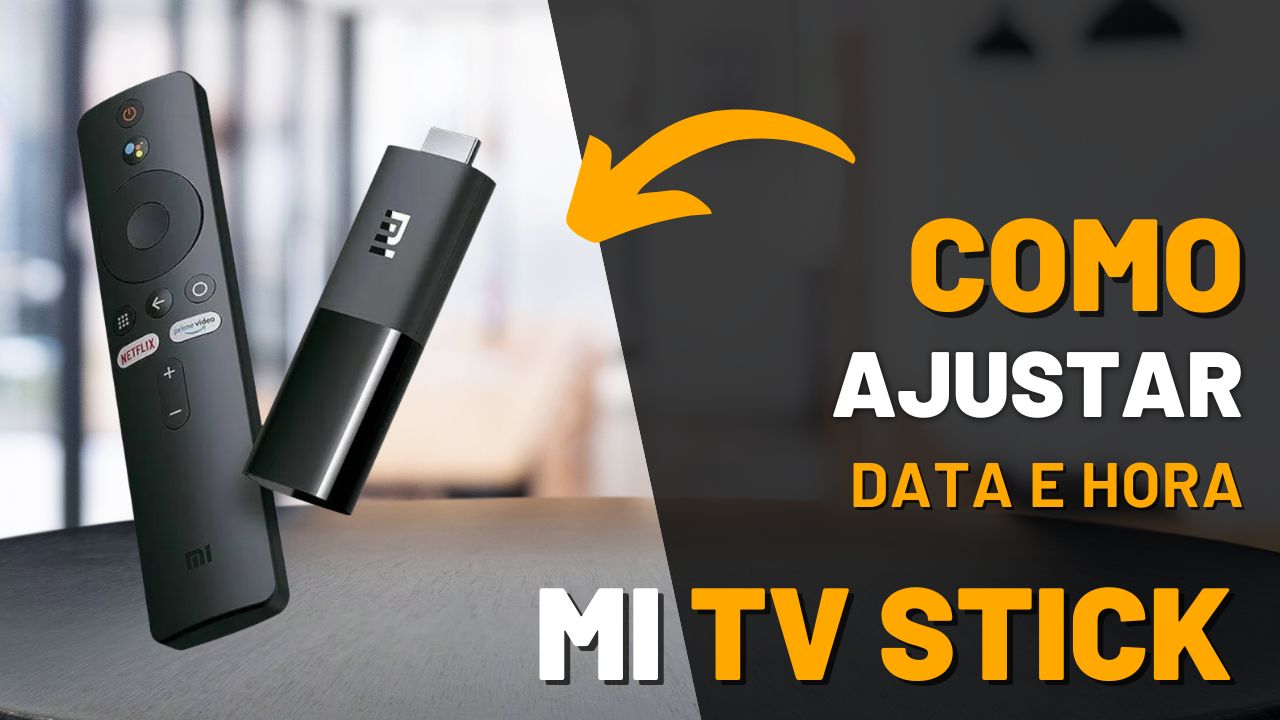
Dica Mi TV Stick: Ajuste Fácil a Data e Hora
Manter a data e hora do seu Mi TV Stick corretamente ajustadas é essencial para uma experiência de uso sem problemas. Uma data e hora incorretas podem afetar desde o funcionamento de aplicativos até a sincronização de conteúdo. Neste guia, vamos te mostrar como ajustar a data e hora do Mi TV Stick de forma simples e rápida, garantindo que seu dispositivo esteja sempre sincronizado com a realidade.
1. Por Que Ajustar a Data e Hora no Mi TV Stick?
Embora o Mi TV Stick seja um dispositivo inteligente, ele pode, ocasionalmente, apresentar problemas de sincronização de data e hora. Isso pode acontecer quando a configuração automática de hora está desativada ou se houver problemas com a conexão de internet. Abaixo, listamos algumas razões pelas quais é importante manter a data e hora ajustadas corretamente:
- Sincronização de aplicativos: Muitos aplicativos, como YouTube e Netflix, dependem de uma data e hora precisas para exibir conteúdo corretamente.
- Evitar erros: Data e hora incorretas podem gerar erros ao fazer login em contas, baixar atualizações ou realizar transações.
- Melhor desempenho de rede: Ajustar a data e hora também ajuda a manter a estabilidade de sua conexão à internet.
2. Como Ajustar a Data e Hora no Mi TV Stick em 3 Passos Simples
Ajustar a data e hora no Mi TV Stick é um processo simples e rápido. Siga os passos abaixo para garantir que seu dispositivo esteja sempre com a configuração correta.
Passo 1: Acesse as Configurações
- Na tela inicial do Mi TV Stick, use o controle remoto para navegar até o ícone de Configurações (ícone de engrenagem no canto superior direito).
- Selecione Configurações para abrir o menu de opções do dispositivo.
Passo 2: Vá para “Data e Hora”
- Dentro das Configurações, role para baixo e selecione a opção Data e Hora.
- Se você não encontrar essa opção diretamente, ela pode estar dentro do menu Sistema ou Geral, dependendo da versão do seu dispositivo.
Passo 3: Ajuste a Data e Hora
- Você verá duas opções principais:
- Data e Hora Automáticas: Ative essa opção para que o Mi TV Stick ajuste automaticamente a data e hora com base na sua conexão com a internet.
- Definir Manualmente: Se preferir ajustar a data e hora manualmente, desative a opção de Data e Hora Automáticas e selecione Definir Data ou Definir Hora. Aqui, você pode ajustar o dia, mês, ano, hora, minuto e até mesmo o fuso horário.
- Após ajustar a data e hora manualmente ou confirmar que a sincronização automática está ativada, pressione OK para salvar as alterações.
3. Dicas para Garantir que a Data e Hora Fiquem Corretas
- Use a sincronização automática: Se possível, sempre mantenha a opção de Data e Hora Automáticas ativada para garantir que seu Mi TV Stick esteja sempre sincronizado com a hora da sua rede.
- Verifique a conexão Wi-Fi: Se o Mi TV Stick não conseguir se conectar à internet, ele não será capaz de ajustar a hora automaticamente. Certifique-se de que sua rede Wi-Fi está funcionando corretamente.
- Ajuste o fuso horário: Se você estiver viajando ou morar em um fuso horário diferente, lembre-se de ajustar o fuso horário manualmente para evitar discrepâncias na hora.
4. Problemas Comuns ao Ajustar a Data e Hora
- Erro de sincronização: Se a data e hora ainda não estiverem corretas após ajustar as configurações, verifique sua conexão de internet. Sem uma boa conexão, o dispositivo não consegue acessar a rede para sincronizar automaticamente.
- Ajuste manual não funciona: Se você desativou a opção de hora automática e a hora manual não está sendo salva, tente reiniciar o Mi TV Stick para garantir que as configurações sejam aplicadas corretamente.
Conclusão
Ajustar a data e hora do seu Mi TV Stick é uma tarefa simples, mas importante para garantir que o dispositivo funcione corretamente e que os aplicativos se sincronizem de forma eficaz. Se você tiver algum problema, as soluções descritas neste guia podem te ajudar a corrigir a configuração de forma rápida. Agora, aproveite seus conteúdos de streaming e outras funcionalidades com a data e hora corretas no seu Mi TV Stick!
Artigos Relacionados



Sobre o Autor

YouTuber que saiu do CLT aos 23 anos e encontrou a liberdade financeira no mundo digital. Sempre em busca de se atualizar com as novas tecnologias, e inovando.
0 Comentários