

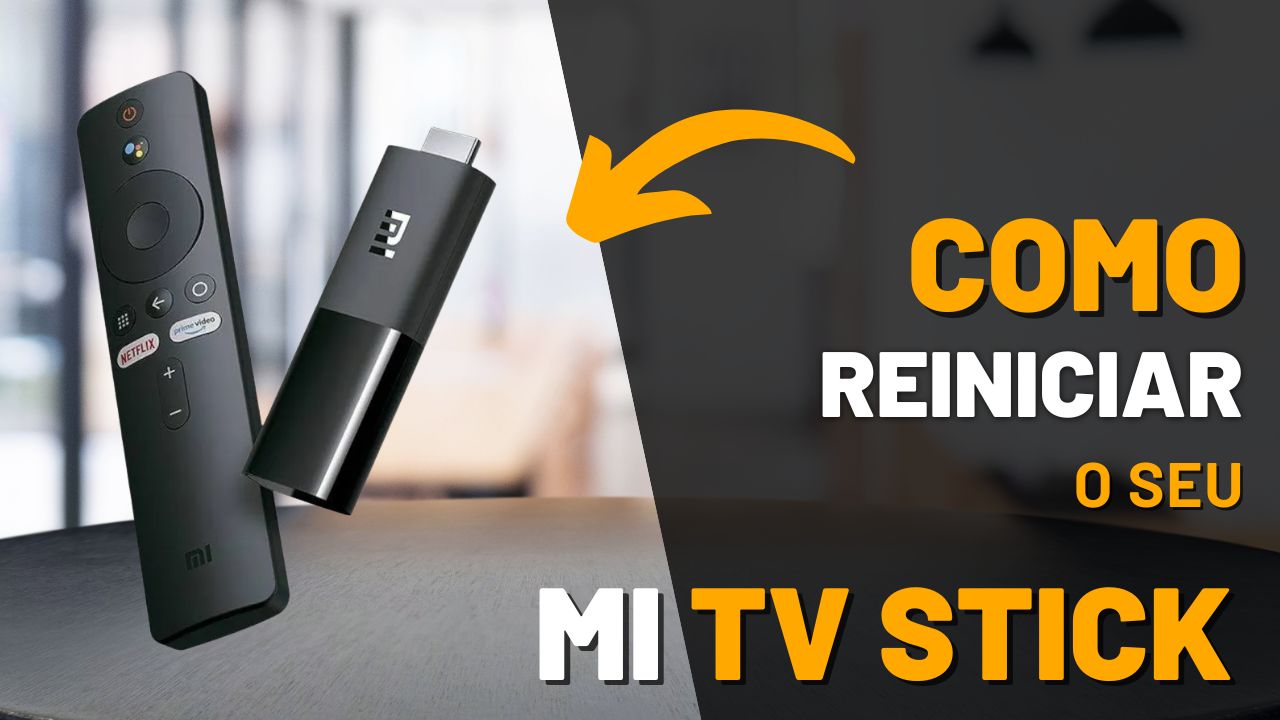
Como Reiniciar o Mi TV Stick: Solução Simples para Problemas Comuns
O Mi TV Stick é um dispositivo prático que transforma sua TV em uma smart TV, oferecendo uma experiência de streaming de alta qualidade. Porém, como qualquer outro dispositivo eletrônico, o Mi TV Stick pode apresentar pequenos problemas de desempenho, como lentidão ou falhas nas conexões. Quando isso acontece, uma das soluções mais eficazes é reiniciar o dispositivo. Neste guia, vamos te ensinar como reiniciar o Mi TV Stick de maneira simples e rápida, para que você possa continuar aproveitando seus conteúdos favoritos sem interrupções.
1. Por Que Reiniciar o Mi TV Stick?
Reiniciar o Mi TV Stick pode resolver uma série de problemas, como:
- Lentidão ou travamento: Se o dispositivo estiver muito lento ou travando durante a navegação, reiniciá-lo pode ajudar a melhorar o desempenho.
- Problemas de conexão: Caso o Mi TV Stick não se conecte corretamente à sua rede Wi-Fi, reiniciar pode restabelecer a conexão.
- Erros nos aplicativos: Se algum aplicativo estiver falhando ou não respondendo, reiniciar o Mi TV Stick pode corrigir falhas temporárias.
2. Como Reiniciar o Mi TV Stick?
Existem várias maneiras de reiniciar o Mi TV Stick. Confira os métodos abaixo:
- Método 1: Reiniciar Através do Menu de Configurações
- Na tela inicial do Mi TV Stick, vá para Configurações (ícone de engrenagem no canto superior direito).
- Dentro de Configurações, role para baixo e selecione a opção Dispositivo ou Sobre.
- Em seguida, procure pela opção Reiniciar e selecione-a.
- O Mi TV Stick será reiniciado automaticamente, e você será levado de volta à tela inicial.
- Método 2: Reiniciar Manualmente Se você preferir um método mais direto, pode reiniciar o Mi TV Stick manualmente:
- Desconecte o cabo de alimentação do Mi TV Stick da tomada.
- Aguarde cerca de 10 segundos.
- Conecte o cabo novamente e ligue o Mi TV Stick.
- O dispositivo irá reiniciar e voltar à tela inicial.
- Método 3: Usando o Controle Remoto Caso o Mi TV Stick esteja com dificuldades para responder ao controle remoto, você pode tentar a seguinte combinação:
- Pressione e segure o botão Volume + e o botão Voltar (ou Retornar) simultaneamente por cerca de 10 segundos.
- O dispositivo irá reiniciar automaticamente.
3. Quando Reiniciar o Mi TV Stick?
Reiniciar o Mi TV Stick pode ser útil em várias situações, incluindo:
- Quando o dispositivo está lento ou travando.
- Após a instalação de novos aplicativos ou atualizações.
- Se a conexão Wi-Fi não estiver funcionando corretamente.
- Quando algum aplicativo específico não está respondendo ou exibindo erros.
4. O que Fazer Se o Mi TV Stick Não Reiniciar?
Caso o Mi TV Stick não reinicie corretamente, considere as seguintes soluções:
- Verifique o Cabo de Alimentação: Certifique-se de que o cabo de alimentação está bem conectado tanto no Mi TV Stick quanto na tomada ou na porta USB da TV.
- Verifique a Fonte de Energia: Se o Mi TV Stick estiver conectado diretamente à porta USB da TV, tente usar um adaptador de energia dedicado para garantir que o dispositivo receba energia suficiente.
- Reinicie o Roteador: Se o problema estiver relacionado à conexão Wi-Fi, reinicie seu roteador para corrigir problemas de rede.
5. Quando Considerar Restaurar as Configurações de Fábrica?
Se, após reiniciar o Mi TV Stick, o problema persistir, pode ser necessário restaurar o dispositivo para as configurações de fábrica. Isso pode ser útil se o dispositivo estiver apresentando falhas graves de software ou se você quiser limpar todos os dados e começar do zero. Para restaurar de fábrica:
- Vá até Configurações > Sobre.
- Selecione Restaurar para as Configurações de Fábrica.
- Confirme a escolha e aguarde o dispositivo reiniciar.
Conclusão
Reiniciar o Mi TV Stick é uma maneira rápida e eficaz de resolver diversos problemas que podem surgir durante o uso, como lentidão, falhas de conexão e erros de aplicativo. Com os métodos que mostramos aqui, você pode facilmente reiniciar o dispositivo e continuar sua experiência de streaming sem interrupções. Se o problema persistir após a reinicialização, considere realizar um reset de fábrica ou consultar o suporte técnico.
Artigos Relacionados




Sobre o Autor

YouTuber que saiu do CLT aos 23 anos e encontrou a liberdade financeira no mundo digital. Sempre em busca de se atualizar com as novas tecnologias, e inovando.
0 Comentários