

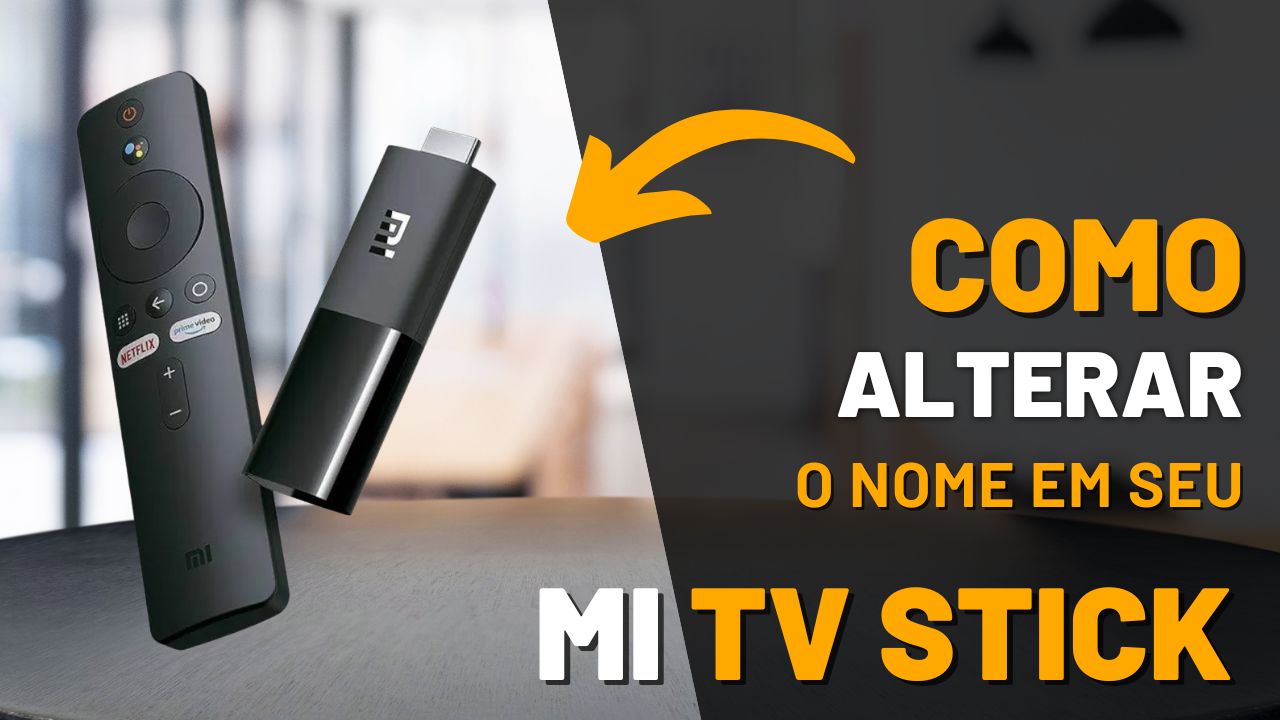
Como Alterar o Nome do Mi TV Stick: Personalize Seu Dispositivo com Facilidade
O Mi TV Stick é um dispositivo incrível que transforma sua TV em uma Smart TV, proporcionando acesso a uma vasta gama de aplicativos e serviços. Se você tem vários dispositivos conectados à sua rede Wi-Fi ou deseja personalizar ainda mais seu Mi TV Stick, alterar o nome do dispositivo pode ser uma excelente opção. Neste guia, vamos te ensinar como alterar o nome do Mi TV Stick de maneira simples, para que você possa identificar facilmente o dispositivo e torná-lo ainda mais pessoal.
1. Por Que Alterar o Nome do Mi TV Stick?
Alterar o nome do Mi TV Stick pode ser útil em diversas situações, como:
- Facilitar a Identificação: Se você tem vários dispositivos conectados à sua rede Wi-Fi, mudar o nome do Mi TV Stick facilita a identificação ao conectar-se a ele.
- Personalização: Ao alterar o nome, você pode personalizar o dispositivo para torná-lo mais fácil de reconhecer e adaptar à sua casa ou ambiente.
- Facilidade no Controle Remoto de Redes: Caso tenha outros dispositivos similares ou queira dar um nome único ao seu Mi TV Stick, isso pode ajudar na gestão e controle de rede.
2. Como Alterar o Nome do Mi TV Stick
Siga estas etapas simples para alterar o nome do Mi TV Stick:
- Passo 1: Acesse as Configurações Ligue o Mi TV Stick e, na tela inicial, vá até Configurações (ícone de engrenagem no canto superior direito).
- Passo 2: Vá para a opção “Sobre” Dentro de Configurações, role para baixo e selecione Sobre. Esta seção contém informações gerais sobre o seu dispositivo.
- Passo 3: Selecione “Nome do Dispositivo” Em Sobre, você encontrará a opção Nome do dispositivo. Selecione essa opção para editar o nome atual do seu Mi TV Stick.
- Passo 4: Alterar o Nome Digite o novo nome desejado para o seu Mi TV Stick usando o controle remoto. Lembre-se de escolher um nome fácil de lembrar e identificar, especialmente se você tiver mais de um dispositivo na sua rede Wi-Fi.
- Passo 5: Salve as Alterações Após inserir o novo nome, confirme a alteração pressionando o botão OK. O Mi TV Stick agora terá o nome atualizado, e você verá essa mudança refletida em todos os lugares onde o nome do dispositivo for exibido.
3. Dicas para Personalizar o Nome do Mi TV Stick
- Use Nomes Descritivos: Se o Mi TV Stick for usado em um ambiente específico, como uma sala de estar ou quarto, você pode incluir essa informação no nome. Por exemplo, “Mi TV Stick – Sala de Estar” ou “Mi TV Stick – Quarto”.
- Adicione Emojis: Alguns dispositivos permitem o uso de emojis ao nomear. Se o seu Mi TV Stick permitir, você pode adicionar ícones divertidos para facilitar a identificação.
- Evite Nomes Longos: Embora você possa adicionar vários caracteres, é recomendável manter o nome curto e simples para facilitar a visualização e a conexão.
4. Como Verificar a Alteração do Nome
Após alterar o nome do seu Mi TV Stick, você pode verificar se a alteração foi bem-sucedida de duas maneiras:
- Verificando nas Configurações: Vá novamente em Configurações > Sobre para confirmar que o nome foi alterado com sucesso.
- Na Rede Wi-Fi: Ao procurar dispositivos Wi-Fi, o novo nome do Mi TV Stick deve ser exibido na lista de redes disponíveis.
5. Problemas Comuns ao Alterar o Nome do Mi TV Stick
Se você estiver enfrentando problemas ao alterar o nome do seu Mi TV Stick, considere as seguintes soluções:
- Problema de Sincronização: Caso o novo nome não esteja sendo exibido, reinicie o dispositivo. Isso ajuda a atualizar as configurações e refletir a alteração do nome corretamente.
- Erro de Digitação: Verifique se o nome foi inserido corretamente. Se necessário, tente novamente alterá-lo.
- Limitações de Caracteres: Se o nome for muito longo ou contiver caracteres não suportados, tente usar um nome mais simples e curto.
Conclusão
Alterar o nome do seu Mi TV Stick é uma maneira simples e prática de personalizar o dispositivo, facilitando a identificação e tornando-o mais adaptado às suas necessidades. Agora que você sabe como fazer isso, aproveite para personalizar ainda mais sua experiência com o Mi TV Stick, deixando-o do jeitinho que você deseja!
Artigos Relacionados




Sobre o Autor

YouTuber que saiu do CLT aos 23 anos e encontrou a liberdade financeira no mundo digital. Sempre em busca de se atualizar com as novas tecnologias, e inovando.
0 Comentários