

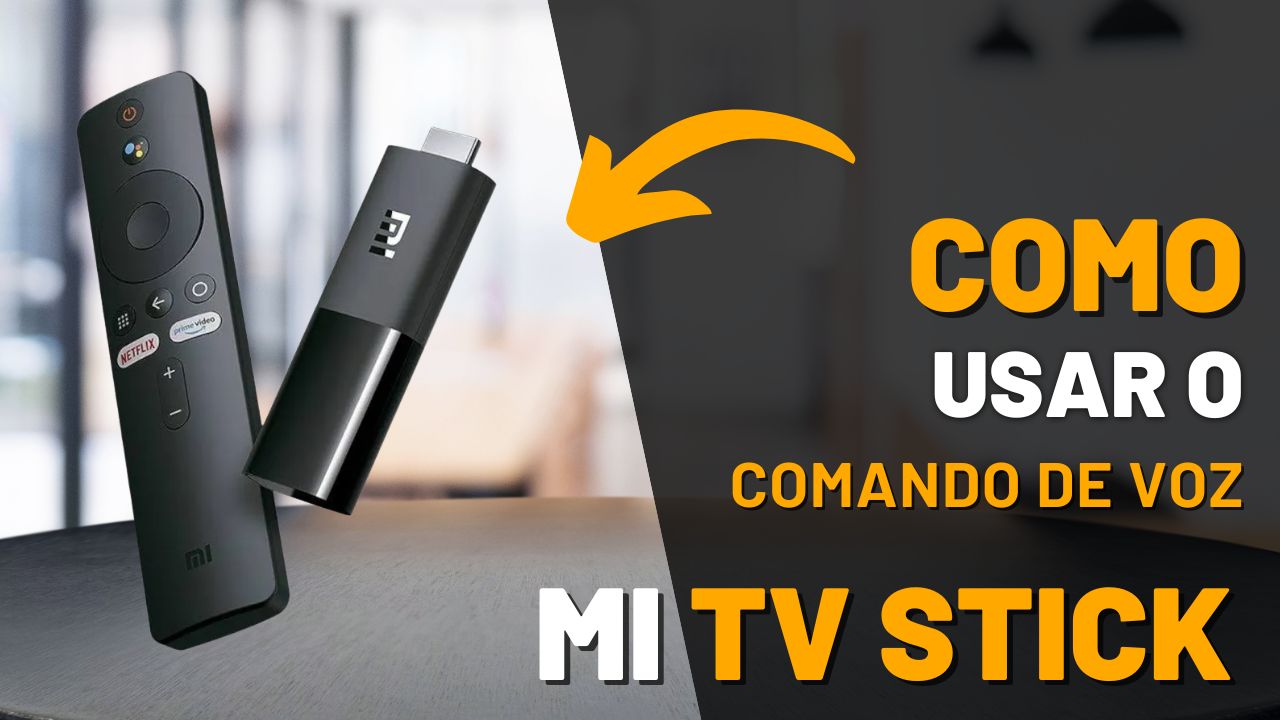
Como Usar o Comando de Voz no Mi TV Stick: Uma Forma Prática de Navegar pelo Seu Entretenimento
O Mi TV Stick transforma qualquer TV em uma Smart TV e traz muitos recursos incríveis, mas um dos mais interessantes é o comando de voz. Com o Mi TV Stick, você pode controlar sua TV com a sua voz, facilitando a navegação, busca e interação com seus conteúdos preferidos. Neste guia, vamos te ensinar como usar o comando de voz de maneira simples e eficiente para aproveitar ao máximo sua experiência.
1. O que é o Comando de Voz do Mi TV Stick?
O comando de voz do Mi TV Stick permite que você controle funções do dispositivo de maneira prática, sem a necessidade de usar o controle remoto tradicional. Através do Google Assistente integrado, você pode buscar por filmes, séries, alterar configurações e até controlar a reprodução de mídia, tudo com comandos de voz.
2. Como Ativar o Comando de Voz
Ativar o comando de voz no Mi TV Stick é bem simples! Siga os passos abaixo:
- Passo 1: Certifique-se de que o controle remoto está emparelhado corretamente com o Mi TV Stick.
- Passo 2: No controle remoto, pressione e segure o botão de microfone, localizado no centro, até ouvir um som de ativação.
- Passo 3: Depois de ouvir o som, você pode começar a falar o comando desejado.
3. O que Você Pode Fazer com o Comando de Voz?
O comando de voz do Mi TV Stick oferece uma ampla gama de funcionalidades, permitindo que você execute tarefas como:
- Pesquisar Conteúdos: Diga “Pesquisar [nome do filme ou série]” para encontrar o conteúdo desejado no Netflix, Prime Video, YouTube e outros serviços compatíveis.
- Controlar a Reprodução: Comandos como “Pausar”, “Reproduzir”, “Avançar 10 minutos” ou “Voltar 30 segundos” ajudam a controlar a reprodução sem precisar usar os botões de navegação.
- Alterar Configurações: Pode ajustar o volume, mudar o canal (em serviços de TV), ou até mesmo ativar/desativar legendas dizendo, por exemplo, “Aumentar volume” ou “Desligar legendas”.
- Abrir Aplicativos: Se você quiser abrir um aplicativo específico, diga simplesmente “Abrir [nome do aplicativo]” e o Mi TV Stick vai levá-lo diretamente ao app.
4. Dicas para Usar o Comando de Voz de Forma Eficiente
- Seja Claro e Objetivo: Ao usar o comando de voz, fale de maneira clara e objetiva para o Mi TV Stick entender com mais precisão. Evite palavras complicadas e certifique-se de que a TV não está muito longe do seu alcance.
- Utilize a Função de Pesquisa de Forma Inteligente: Ao procurar um conteúdo específico, inclua o nome do serviço de streaming. Por exemplo: “Procurar [nome do filme] no Netflix”.
- Comandos Simples para Tarefas Comuns: Se você não sabe o comando exato, experimente algo simples, como “Assistir a [nome do filme]” ou “O que está tocando agora?” para descobrir o que está disponível.
5. Resolução de Problemas Comuns
Caso o comando de voz não funcione corretamente, tente as seguintes soluções:
- Verifique o Microfone: Certifique-se de que o microfone do controle remoto está funcionando corretamente e que não há obstruções.
- Reinicie o Mi TV Stick: Se o comando de voz parar de responder, tente reiniciar o Mi TV Stick para restabelecer a conexão com o Google Assistente.
- Verifique a Conexão de Internet: O comando de voz depende de uma conexão estável com a internet. Verifique se sua rede Wi-Fi está funcionando corretamente.
Conclusão
O comando de voz do Mi TV Stick é uma ferramenta poderosa e prática que transforma a maneira como você interage com sua TV. Ao dominar essa funcionalidade, você terá uma experiência mais fluida, interativa e conveniente, deixando o controle remoto de lado e aproveitando ainda mais o seu entretenimento.
Pronto para usar sua voz para controlar o Mi TV Stick? Aproveite essa inovação e tenha uma experiência de streaming mais inteligente!
Artigos Relacionados






Sobre o Autor

YouTuber que saiu do CLT aos 23 anos e encontrou a liberdade financeira no mundo digital. Sempre em busca de se atualizar com as novas tecnologias, e inovando.
0 Comentários