

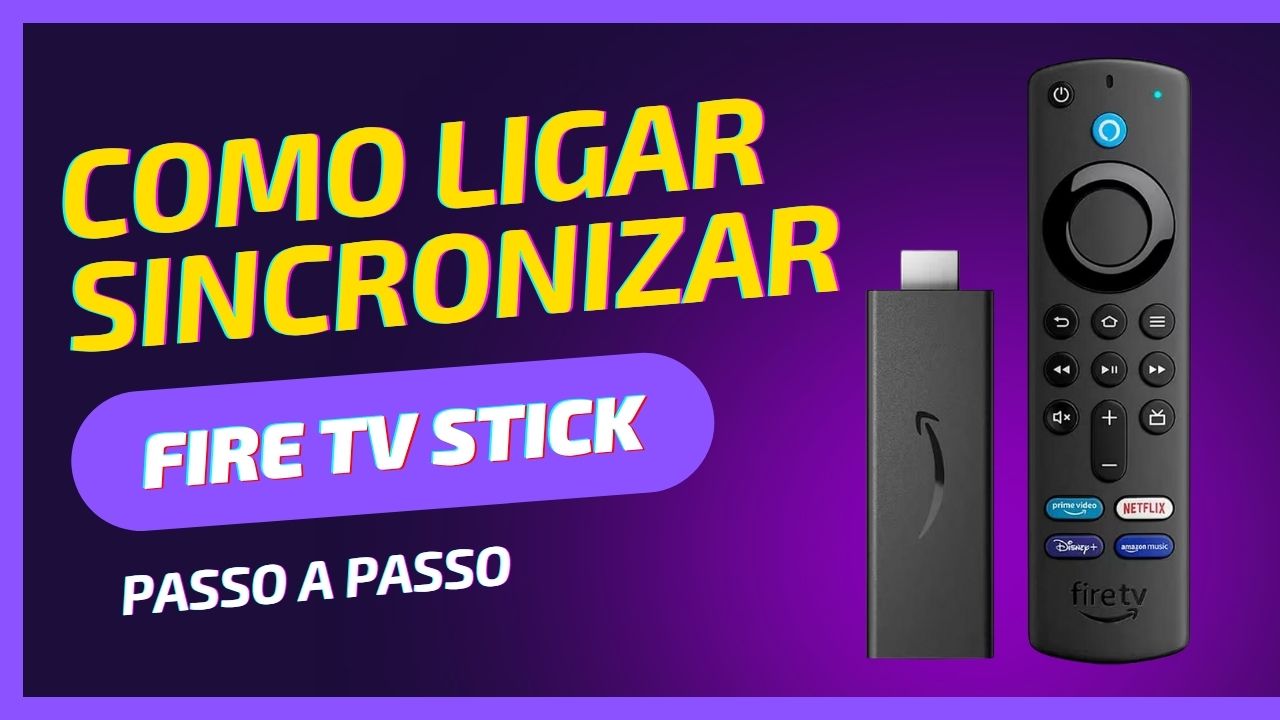
Como Ligar a Sincronização Automática de Conteúdos Recentes no Fire TV Stick: Passo a Passo
A sincronização automática de conteúdos recentes no Fire TV Stick permite que você continue assistindo de onde parou, sem precisar procurar pelo conteúdo novamente. Isso é especialmente útil para quem usa vários dispositivos ou para quem deseja ter uma experiência mais fluida. Se você ainda não ativou essa funcionalidade, confira este guia passo a passo para aprender como ligar a sincronização automática de conteúdos recentes no seu Fire TV Stick.
Passo 1: Acesse as Configurações do Fire TV Stick
- Ligue seu Fire TV Stick e navegue até a tela inicial.
- No menu superior, selecione “Configurações” (ícone de engrenagem).
Passo 2: Acesse a Seção de “Preferências”
- No menu de configurações, role para a direita até a opção “Preferências”.
- Selecione “Configurações de Conta” ou “Contas e Sincronização”, dependendo da versão do seu Fire TV Stick.
Passo 3: Ativar a Sincronização de Conteúdos Recentes
- Dentro de “Configurações de Conta”, procure pela opção “Sincronizar Conteúdos Recentes” ou “Sincronização Automática”.
- Selecione essa opção e ative a sincronização para que o Fire TV Stick comece a sincronizar automaticamente os conteúdos assistidos em outros dispositivos, como smartphones, tablets ou outros Fire TV Stick.
Passo 4: Verificar a Sincronização
- Após ativar a sincronização automática, você pode verificar se ela está funcionando corretamente.
- Ao acessar um aplicativo de streaming, como Netflix ou Amazon Prime Video, o conteúdo que você estava assistindo em outro dispositivo aparecerá na lista de “Continuar Assistindo” automaticamente.
Passo 5: Sincronização de Outros Dispositivos (Opcional)
Se você usa múltiplos dispositivos, como tablets, smartphones ou outros Fire TV Stick, certifique-se de estar logado na mesma conta Amazon ou do aplicativo de streaming em todos os dispositivos para que a sincronização funcione corretamente. O conteúdo assistido em qualquer dispositivo será sincronizado automaticamente com os outros.
Dicas Adicionais:
- Verificar Conexão de Internet: Certifique-se de que o Fire TV Stick e os outros dispositivos estejam conectados à mesma rede Wi-Fi para garantir que a sincronização ocorra corretamente.
- Atualizações de Software: Mantenha o Fire TV Stick sempre atualizado para garantir que a sincronização de conteúdos recentes funcione sem problemas. Para isso, vá em “Configurações” > “Minha Conta” > “Verificar Atualizações”.
- Verificar Configurações do App: Alguns aplicativos de streaming podem ter configurações próprias de sincronização. Certifique-se de que a sincronização esteja ativada diretamente no app, caso necessário.
Conclusão
Ativar a sincronização automática de conteúdos recentes no Fire TV Stick proporciona uma experiência mais prática e contínua, permitindo que você retome seus filmes e séries exatamente de onde parou. Com apenas alguns ajustes simples nas configurações, você pode garantir que o seu Fire TV Stick esteja sempre atualizado com os conteúdos mais recentes.
Artigos Relacionados
Sobre o Autor

YouTuber que saiu do CLT aos 23 anos e encontrou a liberdade financeira no mundo digital. Sempre em busca de se atualizar com as novas tecnologias, e inovando.
0 Comentários