

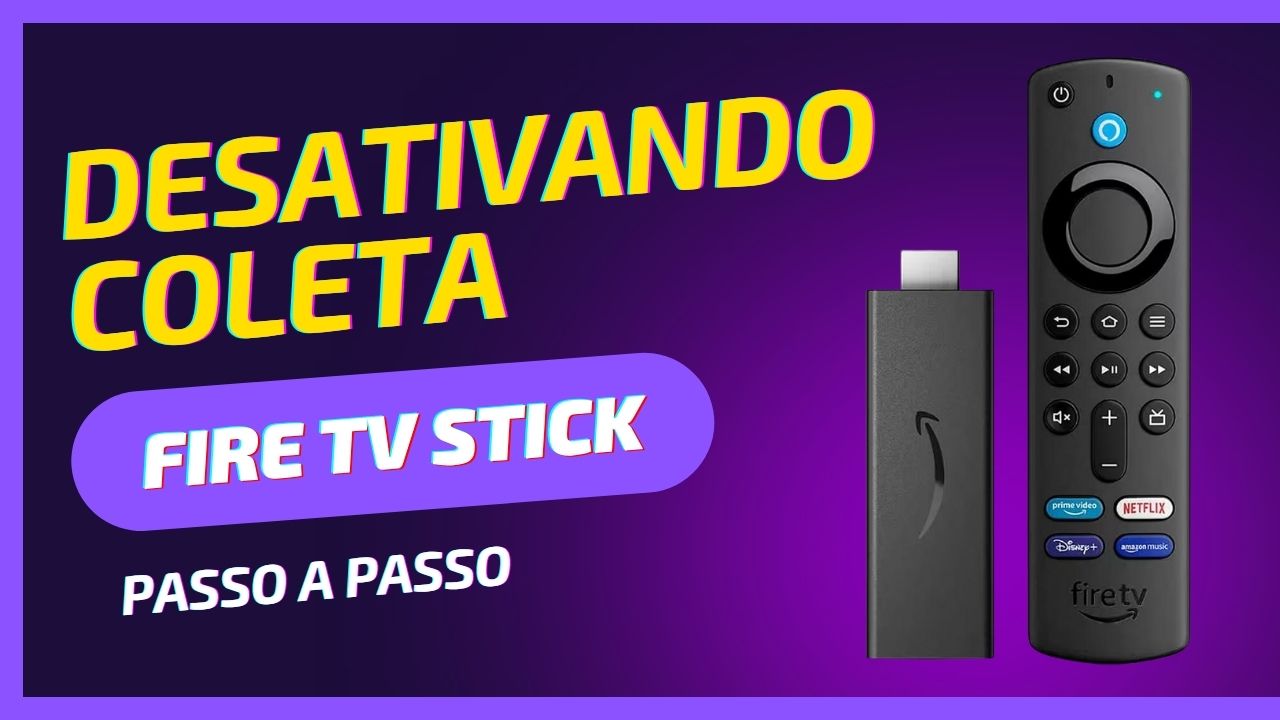
Como Ocultar os Pop-ups de Apps no Fire TV Stick: Passo a Passo Simples
Os pop-ups podem ser irritantes e, muitas vezes, atrapalham sua experiência ao usar o Fire TV Stick, especialmente quando surgem enquanto você está assistindo a um filme ou navegando pelos aplicativos. Felizmente, há maneiras de desativá-los ou ocultá-los para garantir uma navegação mais tranquila. Confira nosso guia simples e prático para aprender a ocultar os pop-ups dos aplicativos no seu Fire TV Stick.
Passo 1: Acesse as Configurações do Fire TV Stick
- Ligue seu Fire TV Stick e vá até a tela inicial.
- No menu superior, selecione “Configurações” (ícone de engrenagem).
Passo 2: Acesse a Seção de “Preferências”
- No menu de configurações, role para a direita até a opção “Preferências”.
- Selecione “Notificações” ou “Configurações de Notificação”, dependendo da versão do seu Fire TV Stick.
Passo 3: Desativar Notificações de Aplicativos
- Dentro da seção “Notificações”, você verá uma lista de aplicativos que podem enviar notificações e pop-ups.
- Para cada aplicativo, você pode desativar as notificações individualmente. Basta selecionar o app e desmarcar a opção “Permitir Notificações”.
Passo 4: Desativar Notificações do Sistema
- Se você deseja desativar notificações gerais do sistema, como lembretes ou sugestões de conteúdo, também pode desmarcar essas opções dentro da mesma seção de “Notificações”.
- Desmarque opções como “Sugestões de conteúdo”, “Atualizações de aplicativos”, ou qualquer outra opção que você considere desnecessária.
Passo 5: Desabilitar Pop-ups de Anúncios (Opcional)
Alguns anúncios ou sugestões de aplicativos podem aparecer enquanto você navega no Fire TV Stick. Se você não deseja ver essas promoções, verifique se a opção “Anúncios Personalizados” ou “Publicidade” está ativada:
- Acesse “Configurações”.
- Vá até “Preferências” e depois em “Privacidade”.
- Desative a opção “Anúncios Personalizados” ou “Publicidade Personalizada”.
Passo 6: Gerenciar Permissões de Aplicativos
Caso algum aplicativo em específico esteja gerando pop-ups indesejados, você pode gerenciar as permissões do aplicativo:
- Vá para “Configurações”.
- Selecione “Aplicativos”.
- Escolha o aplicativo em questão e ajuste suas permissões de notificações.
Passo 7: Verifique as Configurações de Atualizações Automáticas
Alguns pop-ups podem ser gerados por atualizações automáticas de aplicativos. Para evitar isso:
- No menu “Configurações”, vá até “Aplicativos”.
- Desmarque a opção “Atualizações Automáticas de Aplicativos” para que o Fire TV Stick não baixe e instale atualizações sem sua permissão.
Dicas Adicionais:
- Modo Não Perturbe: Se você deseja uma experiência sem interrupções por um período específico, ative o Modo Não Perturbe no seu Fire TV Stick. Isso impede notificações e pop-ups de aparecerem até que você desative o modo.
- Desinstalar Apps de Publicidade: Se um aplicativo específico estiver gerando muitos pop-ups, considere desinstalá-lo se não for essencial para sua experiência no Fire TV Stick.
Conclusão
Ocultar os pop-ups no Fire TV Stick é uma maneira eficaz de melhorar sua experiência de navegação e assistir a conteúdo sem interrupções. Seguindo esses passos, você pode facilmente gerenciar notificações e pop-ups, criando um ambiente mais tranquilo e agradável para usar seu dispositivo.
Artigos Relacionados



Sobre o Autor

YouTuber que saiu do CLT aos 23 anos e encontrou a liberdade financeira no mundo digital. Sempre em busca de se atualizar com as novas tecnologias, e inovando.
0 Comentários