

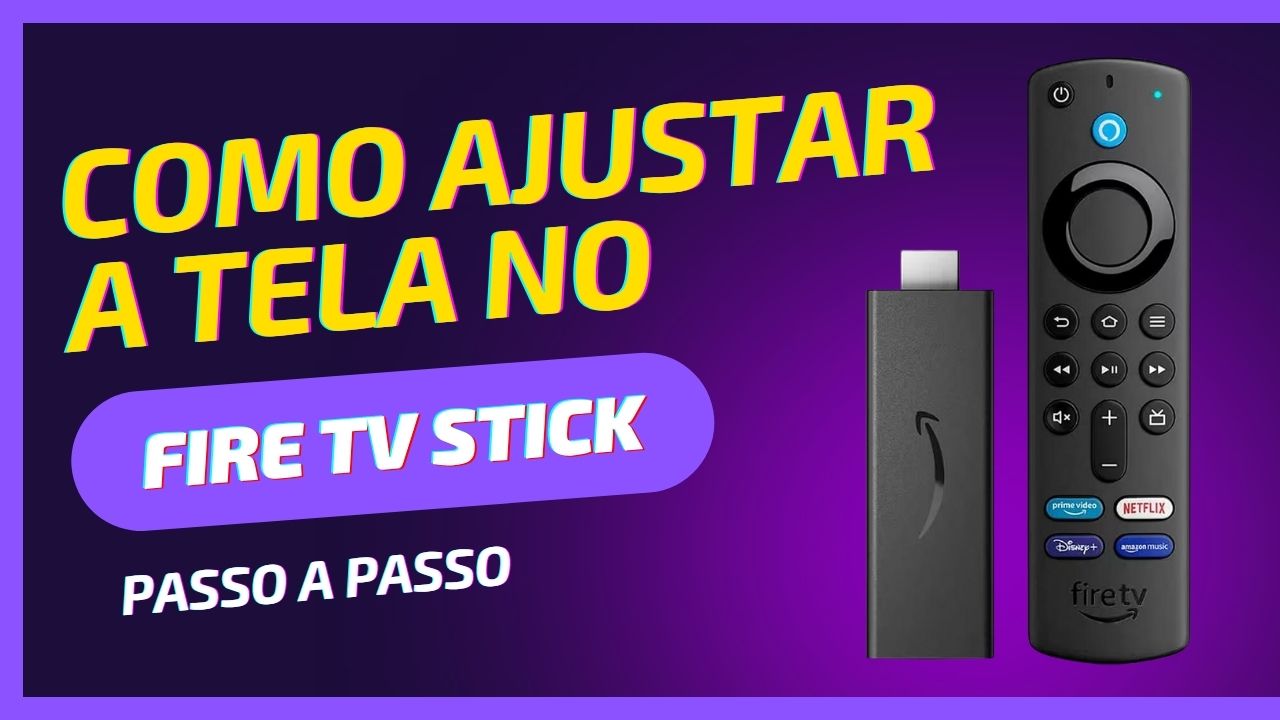
Como Ajustar o Tamanho de Tela do Fire TV Stick
Às vezes, ao usar o Fire TV Stick, você pode perceber que a imagem não está se ajustando corretamente à tela da sua TV, com bordas cortadas ou uma imagem esticada. Felizmente, ajustar o tamanho da tela no Fire TV Stick é simples e pode ser feito rapidamente. Aqui está o passo a passo para corrigir isso:
Passo 1: Ligue o Fire TV Stick
- Conecte o Fire TV Stick à entrada HDMI da sua TV e ligue o dispositivo.
- Aguarde até que a tela inicial do Fire TV Stick seja carregada.
Passo 2: Acesse as Configurações
- Na tela inicial, navegue até o ícone de Configurações (representado por uma engrenagem) no canto superior direito da tela.
- Selecione “Configurações” para acessar o menu de opções.
Passo 3: Selecione “Display & Sons” (Tela e Sons)
- Dentro das configurações, role para baixo até a opção “Display & Sons” (ou “Tela e Sons”).
- Selecione essa opção para acessar as configurações de exibição.
Passo 4: Ajuste o Tamanho da Tela
- Dentro de “Display & Sons”, procure a opção “Calibração da Tela” ou “Ajustar Tamanho da Tela” (o nome pode variar dependendo do modelo).
- Selecione a opção de “Ajustar Tamanho da Tela”.
Passo 5: Ajuste a Tela
- O Fire TV Stick exibirá uma tela de calibração com bordas visíveis.
- Siga as instruções na tela para ajustar as bordas até que a imagem se ajuste corretamente à tela da sua TV, sem cortar partes da imagem nem deixar a tela esticada.
Passo 6: Confirme o Ajuste
- Após ajustar as bordas para que a imagem fique alinhada com a tela da TV, selecione “Confirmar” ou “Salvar” para aplicar as alterações.
Passo 7: Teste a Tela
- Agora, a imagem no Fire TV Stick deve se ajustar corretamente à sua TV, com as bordas bem definidas e sem distorção.
- Se o ajuste não estiver correto, repita o processo e faça os ajustes necessários até que a imagem esteja perfeitamente calibrada.
Dicas Adicionais:
- Ajuste Automático: Alguns modelos de TV possuem um ajuste automático de tela que pode interferir no ajuste manual. Se perceber que o problema persiste, verifique as configurações da sua TV.
- Compatibilidade de Resolução: Certifique-se de que a resolução da TV é compatível com a do Fire TV Stick, especialmente se você estiver usando modelos 4K.
- Uso de Zoom: Em alguns casos, você pode precisar desativar a opção de zoom nas configurações de sua TV para obter um ajuste adequado.
Artigos Relacionados

Sobre o Autor

Paulo Ricardo
YouTuber que saiu do CLT aos 23 anos e encontrou a liberdade financeira no mundo digital. Sempre em busca de se atualizar com as novas tecnologias, e inovando.
0 Comentários