

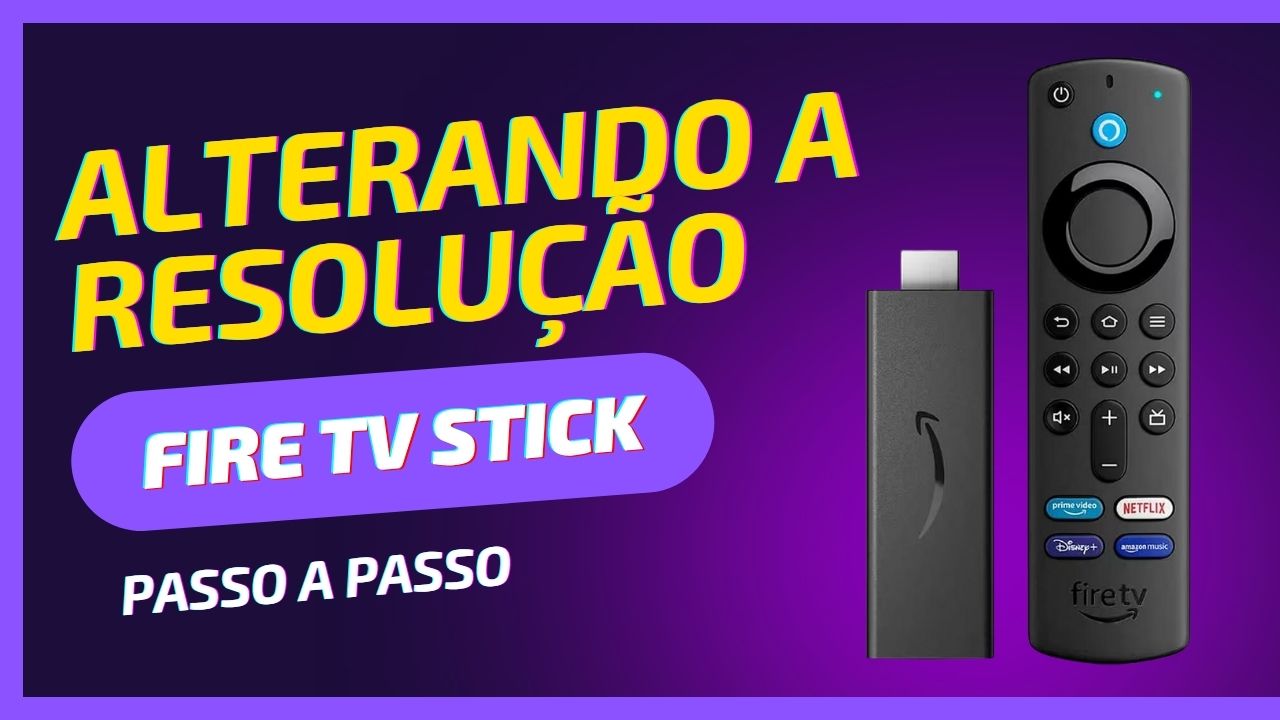
Como Mudar a Resolução de Tela do Fire TV Stick
Se você deseja ajustar a resolução de tela do seu Fire TV Stick para uma experiência de visualização mais nítida ou compatível com sua TV, o processo é simples e pode ser feito em poucos passos. Aqui está como você pode mudar a resolução de tela no seu Fire TV Stick:
Passo 1: Ligue o Fire TV Stick
- Conecte o Fire TV Stick à entrada HDMI da sua TV e ligue o dispositivo.
- Aguarde até que a tela inicial do Fire TV Stick seja carregada.
Passo 2: Acesse as Configurações
- No menu inicial, navegue até o ícone de Configurações (representado por uma engrenagem) no canto superior direito da tela.
- Selecione “Configurações” para abrir as opções do dispositivo.
Passo 3: Selecione “Display & Sons” (Tela e Sons)
- Dentro das configurações, role para baixo até encontrar a opção “Display & Sons” (ou “Tela e Sons”).
- Selecione essa opção para acessar as configurações de exibição.
Passo 4: Escolha “Resolução de Tela”
- Dentro do menu de “Display & Sons”, selecione a opção “Resolução” ou “Resolução de Tela”.
- O Fire TV Stick apresentará as resoluções de tela compatíveis com a sua TV.
Passo 5: Selecione a Resolução Desejada
- Na tela de resolução, você verá várias opções, como:
- 720p (HD)
- 1080p (Full HD)
- 4K Ultra HD (se sua TV for compatível com 4K)
- Selecione a resolução que melhor se adapta à sua TV. Caso tenha uma TV 4K, escolha “4K Ultra HD” para obter a melhor qualidade de imagem.
Passo 6: Teste a Resolução
- Após selecionar a resolução, o Fire TV Stick irá aplicar a nova configuração e exibir um aviso perguntando se você deseja manter a nova resolução.
- Caso a tela fique distorcida ou fora de alinhamento, basta selecionar “Reverter” e tentar outra resolução.
Passo 7: Confirme e Salve
- Se a resolução for exibida corretamente e você estiver satisfeito com a escolha, selecione “Manter” para salvar as configurações.
- A nova resolução será aplicada imediatamente, e você pode começar a aproveitar sua experiência de visualização aprimorada.
Dicas Adicionais:
- Resolução Automática: O Fire TV Stick pode automaticamente ajustar a resolução de acordo com a TV em que está conectado, mas você sempre pode ajustar manualmente caso deseje uma qualidade de imagem específica.
- 4K: Para assistir a conteúdos em 4K, certifique-se de que sua TV é compatível com 4K e que o Fire TV Stick seja um modelo que suporta essa resolução (como o Fire TV Stick 4K).
- Problemas de Exibição: Se a resolução não funcionar corretamente ou a tela não ajustar, tente um cabo HDMI diferente ou ajuste a entrada HDMI da sua TV.
Artigos Relacionados


Sobre o Autor

Paulo Ricardo
YouTuber que saiu do CLT aos 23 anos e encontrou a liberdade financeira no mundo digital. Sempre em busca de se atualizar com as novas tecnologias, e inovando.
0 Comentários