

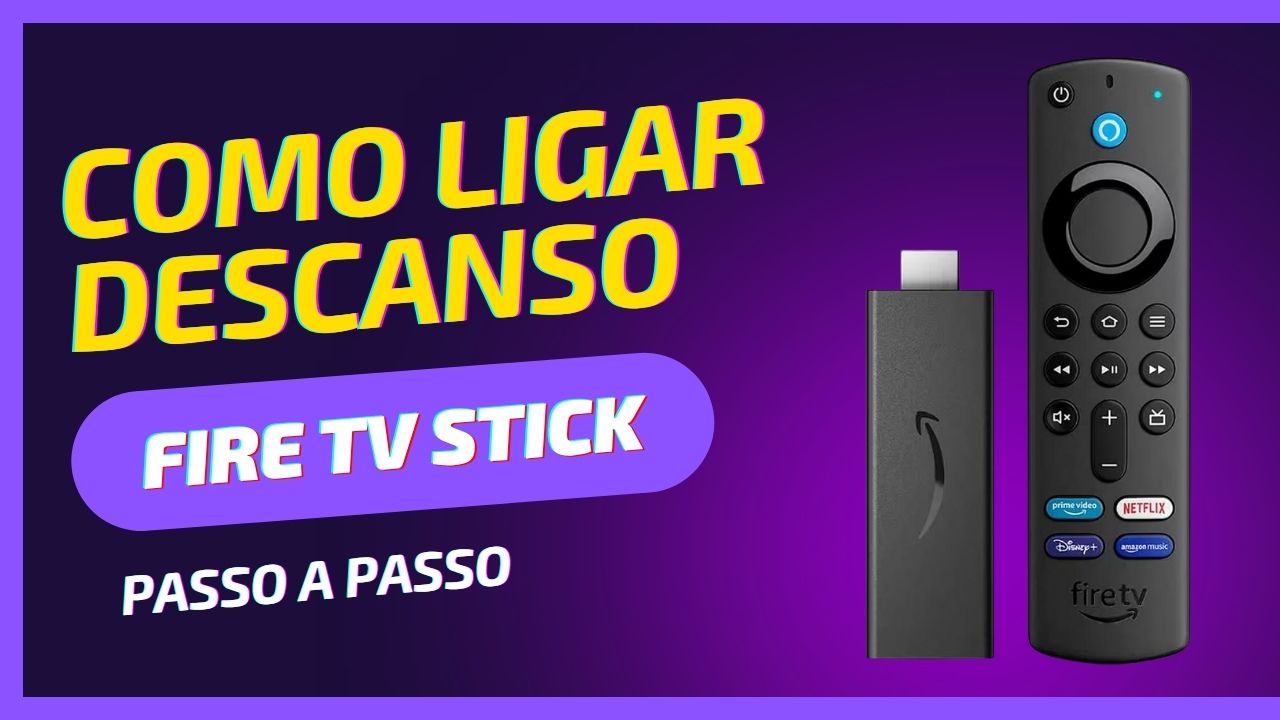
Como Ligar o Descanso de Tela no Fire TV Stick
O descanso de tela no Fire TV Stick é uma ótima maneira de personalizar sua TV, exibindo belas imagens ou informações enquanto o dispositivo está inativo. Se você deseja ativar essa função e escolher uma tela de descanso personalizada, siga este guia simples:
Passo 1: Acesse as Configurações do Fire TV Stick
- Ligue seu Fire TV Stick e vá para a tela inicial.
- No menu superior, use o controle remoto para navegar até o ícone “Configurações” (representado por uma engrenagem) no canto superior direito.
Passo 2: Selecione “Tela de Descanso”
- Dentro das configurações, role para baixo até encontrar a opção “Tela de Descanso” ou “Screensaver”.
- Selecione essa opção para acessar as configurações do descanso de tela.
Passo 3: Ative o Descanso de Tela
- Na tela de descanso, você verá a opção “Ativar Tela de Descanso”. Se essa opção estiver desativada, basta selecionar e ligar a função.
- Uma vez ativado, o Fire TV Stick começará a exibir a tela de descanso automaticamente após um período de inatividade.
Passo 4: Escolha a Imagem ou o Estilo de Descanso de Tela
- Após ativar o descanso de tela, você pode escolher o tipo de conteúdo que deseja exibir enquanto o dispositivo não estiver em uso.
- O Fire TV Stick oferece diversas opções, incluindo:
- Fotos da sua biblioteca: Você pode usar suas próprias fotos ou imagens armazenadas no dispositivo.
- Imagens da Amazon: O Fire TV Stick oferece uma seleção de belas imagens da Amazon para exibir no descanso de tela.
- Informações dinâmicas: Como clima, notícias ou dados do seu calendário.
Passo 5: Ajuste o Tempo de Inatividade
- Além de escolher o estilo da tela de descanso, você pode definir o tempo após o qual o descanso de tela será ativado.
- Na mesma tela, procure a opção “Tempo de Inatividade” e defina quanto tempo o Fire TV Stick deve ficar sem atividade para ativar a tela de descanso. Você pode escolher entre 5 minutos, 10 minutos, etc.
Passo 6: Salve as Configurações
- Após configurar as preferências de descanso de tela, basta selecionar “Salvar” ou “Confirmar” para aplicar as alterações.
Dicas Adicionais:
- Desativar o Descanso de Tela: Se em algum momento você quiser desativar o descanso de tela, basta voltar às configurações de “Tela de Descanso” e selecionar a opção para desligá-lo.
- Personalização: Utilize suas próprias fotos ou imagens favoritas para tornar o descanso de tela mais pessoal e único.
- Impacto na Performance: O descanso de tela não afeta o desempenho do Fire TV Stick, mas ajuda a manter a tela da TV interessante quando o dispositivo não está em uso.
Artigos Relacionados




Sobre o Autor

Paulo Ricardo
YouTuber que saiu do CLT aos 23 anos e encontrou a liberdade financeira no mundo digital. Sempre em busca de se atualizar com as novas tecnologias, e inovando.
0 Comentários