

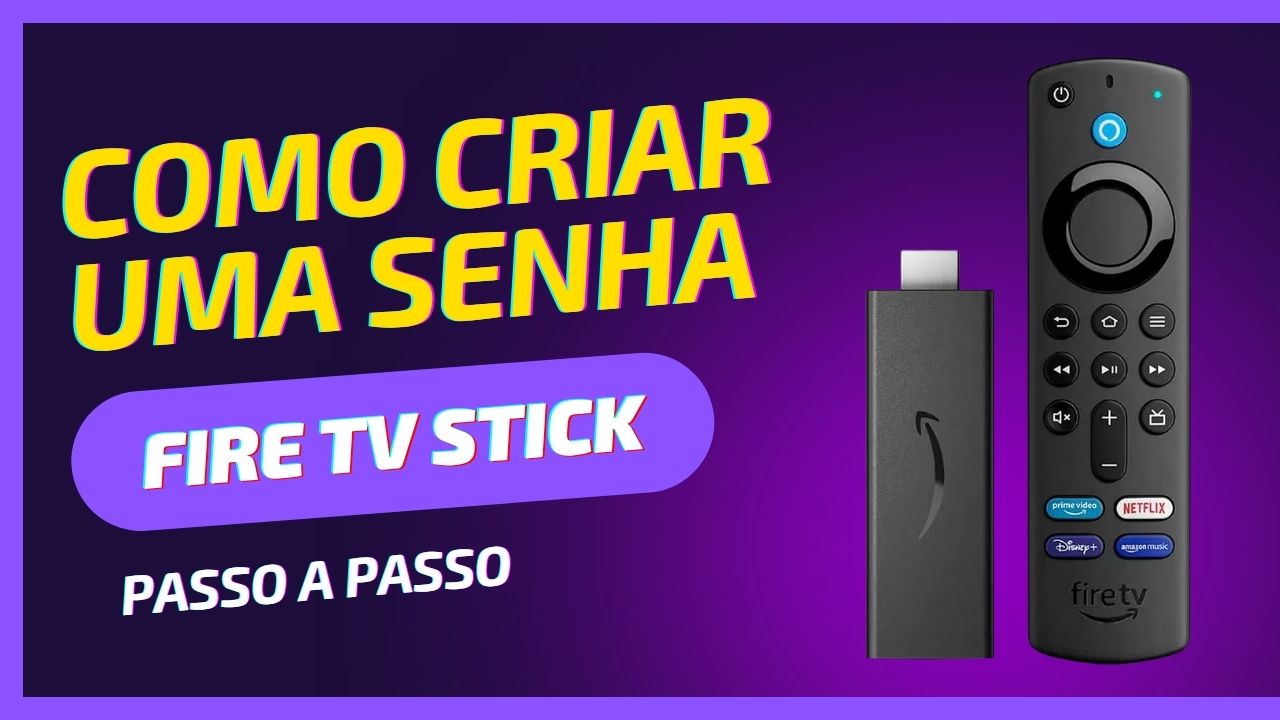
Como Criar uma Senha de Bloqueio no Fire TV Stick
Proteger seu Fire TV Stick com uma senha de bloqueio pode ser uma ótima maneira de garantir a segurança do seu conteúdo e evitar que outras pessoas acessem suas informações pessoais ou façam alterações indesejadas. Siga este passo a passo simples para criar uma senha de bloqueio no seu dispositivo:
Passo 1: Acesse as Configurações do Fire TV Stick
- Ligue seu Fire TV Stick e vá até a tela inicial.
- No menu principal, use o controle remoto para navegar até o ícone “Configurações” (representado por uma engrenagem) na parte superior da tela.
Passo 2: Selecione “Minha Conta”
- No menu de configurações, role para baixo e selecione a opção “Minha Conta”.
- Clique em “Configurações de Conta”.
Passo 3: Ative a Senha de Bloqueio
- Dentro de “Configurações de Conta”, procure pela opção “Bloqueio por Senha” ou “Senha de Bloqueio de Tela”.
- Selecione a opção “Ativar Senha”.
Passo 4: Crie Sua Senha
- O sistema pedirá que você insira uma senha de 4 dígitos. Escolha uma combinação fácil de lembrar, mas difícil para outras pessoas adivinharem.
- Após inserir a senha, confirme-a digitando novamente para garantir que está correta.
Passo 5: Confirme a Configuração
- Depois de confirmar a senha, seu Fire TV Stick estará protegido por uma senha de bloqueio. Toda vez que o dispositivo for ligado ou acessado, você precisará inserir a senha para desbloquear.
Passo 6: Alterar ou Desativar a Senha
- Se desejar alterar a senha, basta voltar à mesma opção de “Bloqueio por Senha” nas configurações e seguir as instruções para modificar a senha.
- Para desativar a senha, basta desmarcar a opção de bloqueio de senha nas configurações.
Dica Adicional:
- Senhas Fortes: Para maior segurança, evite usar combinações óbvias como “1234” ou “0000”. Escolha uma senha única e fácil de lembrar apenas para você.
- Proteção de Compras: Se você utiliza seu Fire TV Stick para compras ou visualização de conteúdo pago, a senha de bloqueio pode ajudar a evitar compras não autorizadas.
Artigos Relacionados



Sobre o Autor

Paulo Ricardo
YouTuber que saiu do CLT aos 23 anos e encontrou a liberdade financeira no mundo digital. Sempre em busca de se atualizar com as novas tecnologias, e inovando.
0 Comentários