

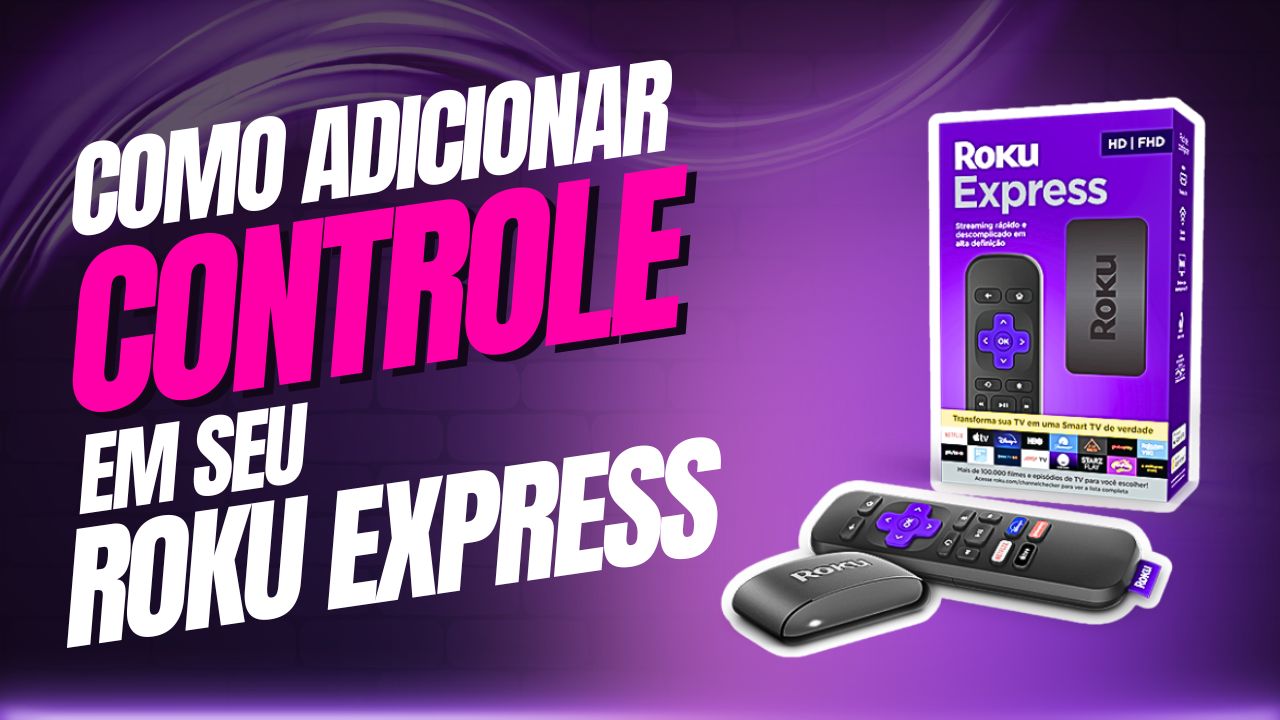
Como Adicionar um Novo Controle Remoto no Roku Express
Se você perdeu o controle remoto do seu Roku Express ou simplesmente deseja adicionar um controle remoto extra, o processo de emparelhamento é simples e rápido. Com um novo controle remoto, você pode continuar desfrutando de todos os recursos do seu Roku Express sem interrupções.
Aqui está o passo a passo para adicionar um novo controle remoto ao seu Roku Express:
1. Ligue o Roku Express
- Conecte o cabo HDMI do Roku Express à sua TV e o cabo de alimentação à tomada.
- Ligue sua TV e, se necessário, selecione a entrada HDMI correspondente ao seu Roku Express.
2. Acesse a Tela Inicial
- Após ligar o dispositivo, pressione o botão Home no controle remoto atual para acessar a tela inicial.
3. Prepare o Novo Controle Remoto
- Insira as pilhas no novo controle remoto, garantindo que estão instaladas corretamente (observe a polaridade das pilhas).
- O controle remoto do Roku Express usa duas pilhas AA.
4. Inicie o Emparelhamento
- No novo controle remoto, pressione e segure o botão Home por cerca de 5 segundos. Isso fará com que o controle remoto entre em modo de emparelhamento.
- O Roku Express começará a procurar o novo controle remoto.
5. Emparelhamento Automático
- O Roku Express detectará automaticamente o novo controle remoto e emparelhá-lo. Você verá uma mensagem na tela dizendo que o controle remoto foi emparelhado com sucesso.
- Se o emparelhamento for bem-sucedido, o novo controle remoto funcionará imediatamente.
6. Problemas de Emparelhamento?
Se o controle remoto não emparelhar automaticamente, siga os passos adicionais abaixo:
- Reinicie o Roku Express: Desconecte o cabo de alimentação do Roku Express, espere cerca de 10 segundos e reconecte-o. Isso pode ajudar a reiniciar o processo de emparelhamento.
- Pressione o botão de emparelhamento: Se o emparelhamento automático não funcionar, procure um pequeno botão de emparelhamento na parte de trás ou dentro do compartimento das pilhas do controle remoto. Pressione esse botão por 3-5 segundos para iniciar o emparelhamento manual.
7. Teste o Novo Controle Remoto
- Após o emparelhamento, teste as funções do controle remoto. Pressione o botão Home para garantir que a tela inicial do Roku apareça e que os outros botões (como volume, navegação e reprodução) funcionem corretamente.
Dicas Extras:
- Controle Remoto Extra: Se você deseja adicionar mais de um controle remoto, basta repetir os mesmos passos para emparelhar outro controle.
- Controle Remoto IR: Se você estiver usando um controle remoto infravermelho (IR) ao invés de um controle remoto sem fio, o emparelhamento é desnecessário, já que ele se conecta diretamente ao dispositivo através de sinais IR.
- Controle Roku via App: Se você não tem um controle remoto físico disponível, você também pode usar o Roku Mobile App como controle remoto alternativo até resolver a situação.
Conclusão
Adicionar um novo controle remoto ao seu Roku Express é fácil e pode ser feito em poucos minutos. Agora que você sabe como emparelhar um controle remoto novo, basta seguir os passos simples e continuar aproveitando seus conteúdos favoritos com o Roku Express.
Se o emparelhamento não funcionar na primeira tentativa, basta reiniciar o processo e garantir que o controle remoto esteja em modo de emparelhamento. Com o controle remoto certo, sua experiência de streaming será ainda mais prática!
Artigos Relacionados






Sobre o Autor

YouTuber que saiu do CLT aos 23 anos e encontrou a liberdade financeira no mundo digital. Sempre em busca de se atualizar com as novas tecnologias, e inovando.
0 Comentários