

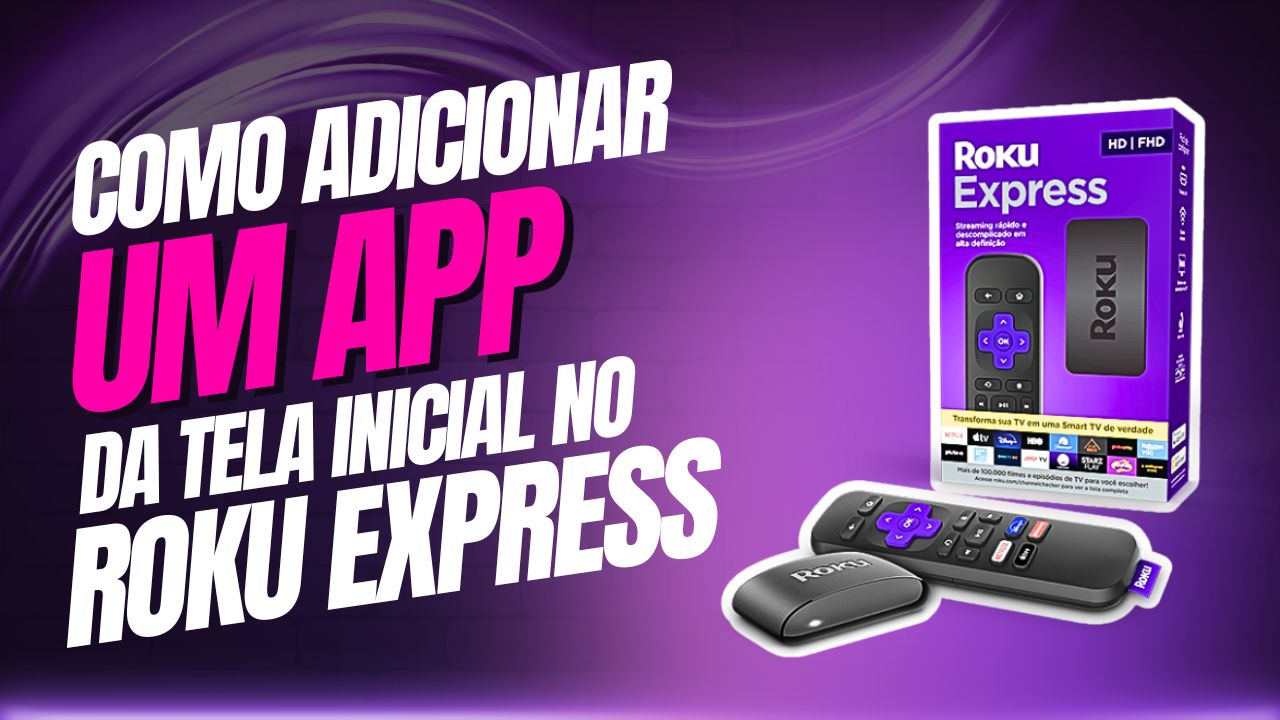
Como Adicionar um App na Tela Inicial do Roku Express
Adicionar novos aplicativos à tela inicial do seu Roku Express é uma maneira prática de personalizar sua experiência de streaming, permitindo acesso rápido aos seus canais e serviços favoritos. Com o Roku, você pode facilmente instalar e organizar apps, seja para acessar serviços de vídeo, música ou outros tipos de conteúdo. Veja como adicionar um app à sua tela inicial do Roku Express!
Passo 1: Acesse a Loja de Canais do Roku
- Ligue seu Roku Express e certifique-se de que ele está conectado à sua TV.
- Na tela inicial do Roku, use o controle remoto para navegar até o ícone “Loja de Canais” (ou “Channel Store”). Essa opção geralmente está localizada na tela inicial.
Passo 2: Navegue e Encontre o App que Você Deseja Adicionar
- Dentro da Loja de Canais, você verá uma lista de categorias como “Populares”, “Novos Canais” e “Entretenimento”, entre outras. Você pode navegar por essas categorias ou usar a opção de pesquisa para encontrar um aplicativo específico.
- Quando encontrar o app desejado, selecione o ícone dele.
Passo 3: Instalar o App
- Ao selecionar o app, você será levado à página de detalhes do canal.
- Para adicionar o app, selecione a opção “Adicionar Canal”.
- O Roku começará a instalar o app. Esse processo geralmente leva apenas alguns segundos. Você verá um alerta na tela confirmando que o app foi adicionado com sucesso.
Passo 4: Acesse o Novo App na Tela Inicial
- Após a instalação, o novo app será automaticamente adicionado à tela inicial do seu Roku Express.
- Vá até a tela inicial usando o controle remoto e procure o ícone do app que você acabou de adicionar.
Passo 5: Organize o App na Tela Inicial (Opcional)
- Se você quiser reorganizar a tela inicial, movendo o novo app para uma posição mais conveniente, basta selecionar o ícone do app e pressionar o botão “*” (Asterisco) no controle remoto.
- No menu de opções, selecione “Mover” e use as setas direcionais para arranjar o app no lugar desejado. Pressione “OK” para confirmar a nova posição.
Dica Extra:
Se você está em busca de um aplicativo que não está disponível na Loja de Canais do Roku, pode ser necessário verificar se o canal tem um aplicativo de terceiros ou até usar dispositivos de espelhamento (como o AirPlay ou o Screen Mirroring) para acessar esse conteúdo.
Conclusão:
Agora que você sabe como adicionar um app à tela inicial do seu Roku Express, pode facilmente personalizar sua TV com todos os seus serviços de streaming e canais preferidos. Instale novos apps sempre que quiser explorar novos conteúdos e aproveite uma experiência de streaming prática e dinâmica!
Aproveite sua navegação mais ágil e acesse seus aplicativos favoritos de forma rápida e fácil! 📺🎬
Artigos Relacionados





Sobre o Autor

YouTuber que saiu do CLT aos 23 anos e encontrou a liberdade financeira no mundo digital. Sempre em busca de se atualizar com as novas tecnologias, e inovando.
0 Comentários