

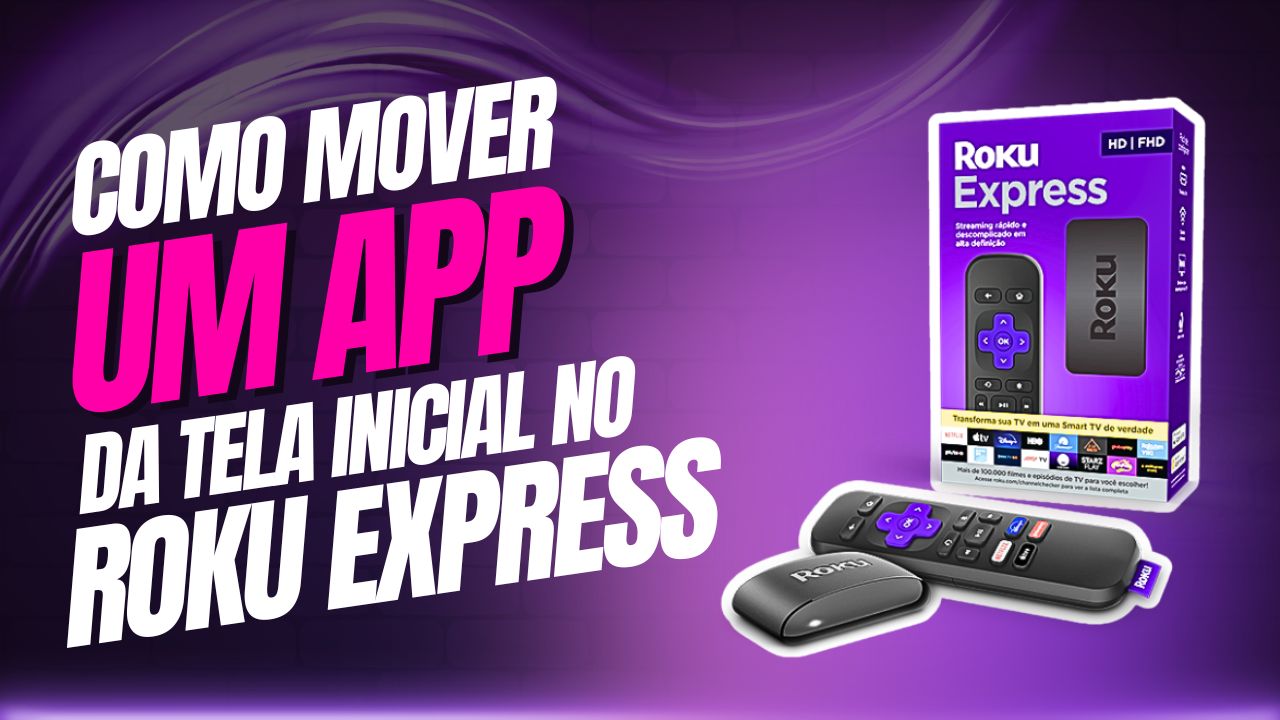
Como Mover um App na Tela Inicial do Roku Express
A tela inicial do Roku Express permite que você organize os aplicativos de streaming e canais de maneira prática para facilitar o acesso aos seus conteúdos favoritos. Se você deseja reorganizar a tela inicial e mover um app para uma posição mais conveniente, o processo é rápido e simples. Aqui está o passo a passo para mover um app na tela inicial do seu Roku Express.
Passo 1: Acesse a Tela Inicial
- Ligue seu Roku Express e certifique-se de que ele está conectado à sua TV e à internet.
- Na tela inicial, você verá todos os aplicativos de streaming e canais que você adicionou ao seu dispositivo Roku, como Netflix, Disney+, Prime Video, YouTube, entre outros.
Passo 2: Selecione o App que Deseja Mover
- Use o controle remoto do Roku Express para navegar pela tela inicial até o aplicativo que você deseja mover.
- Clique no ícone do aplicativo para destacá-lo, mas não pressione o botão de “OK” ainda.
Passo 3: Mova o App para um Novo Local
- Pressione o botão “*” (Asterisco) no controle remoto. Isso abrirá um menu de opções.
- No menu que aparece, selecione a opção “Mover”.
- Agora, você pode usar as setas direcionais (cima, baixo, esquerda, direita) do controle remoto para mover o app para a posição desejada na tela inicial.
Passo 4: Confirme a Nova Posição
- Depois de mover o aplicativo para o local desejado, pressione o botão “OK” para confirmar a nova posição do app na tela inicial.
Passo 5: Organize Outros Apps (Opcional)
- Se você quiser mover outros apps, basta repetir o processo: selecione o app, pressione o botão “Asterisco”, escolha “Mover” e arraste-o para a posição desejada.
- Continue organizando os apps de acordo com suas preferências até que a tela inicial esteja do jeito que você gosta.
Dica Extra:
Se você deseja remover um app da tela inicial, siga o mesmo procedimento e, em vez de escolher “Mover”, selecione a opção “Remover” no menu. Isso não excluirá o aplicativo permanentemente, apenas o removerá da tela inicial.
Conclusão:
Agora que você sabe como mover um app na tela inicial do seu Roku Express, pode personalizar a tela de maneira mais eficiente, colocando seus aplicativos favoritos em posições de fácil acesso. Organize sua experiência de streaming para que o conteúdo que você mais usa esteja sempre ao seu alcance, tornando a navegação ainda mais prática e rápida!
Com essa personalização simples, você torna a sua experiência de uso do Roku Express muito mais agradável e eficiente! 🎬📱
Artigos Relacionados





Sobre o Autor

YouTuber que saiu do CLT aos 23 anos e encontrou a liberdade financeira no mundo digital. Sempre em busca de se atualizar com as novas tecnologias, e inovando.
0 Comentários