

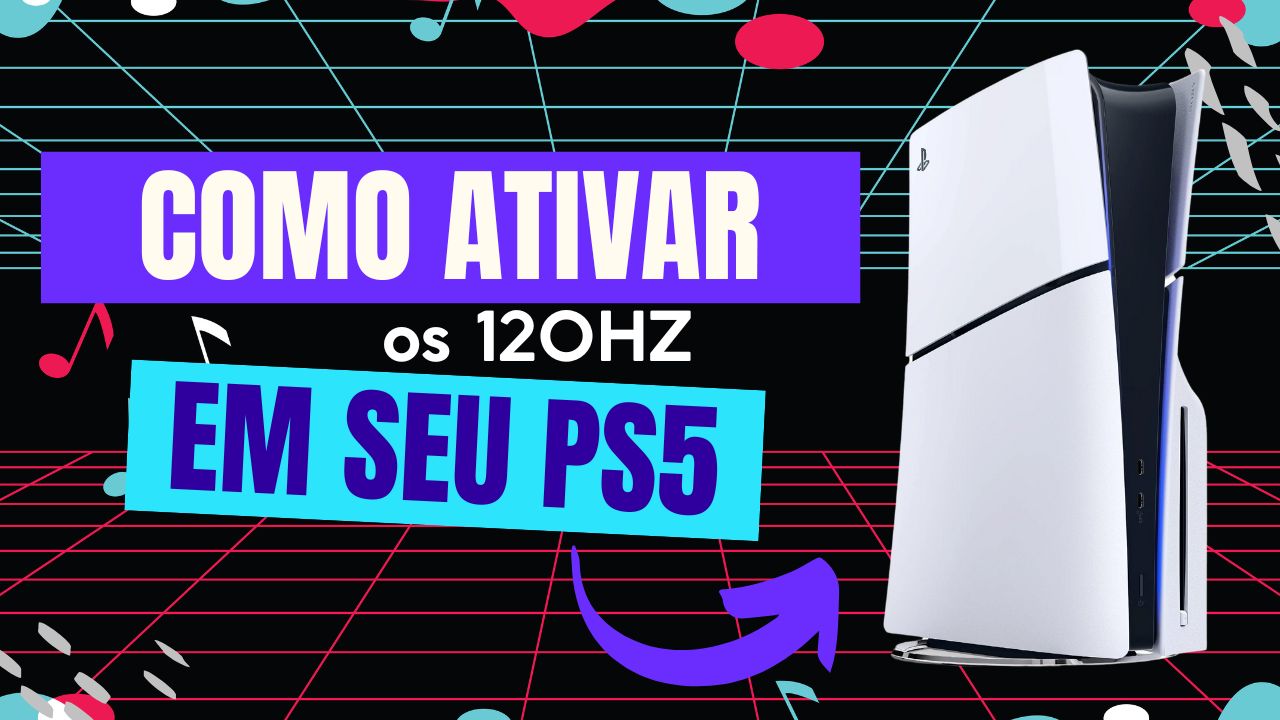
Como Ativar o 120Hz no PS5: Melhore a Performance dos Seus Jogos
O PS5 oferece suporte para 120Hz, proporcionando uma experiência de jogo mais suave e fluida, especialmente para jogos de ação e FPS (first-person shooters). Ativar o 120Hz no PS5 pode fazer uma grande diferença na jogabilidade, especialmente se você tiver uma TV ou monitor compatível. Neste guia, vamos te mostrar como ativar o 120Hz no seu PS5 e aproveitar ao máximo o desempenho gráfico do console.
O que é 120Hz?
120Hz refere-se à taxa de atualização da tela. Quanto maior a taxa de atualização, mais quadros por segundo a tela pode exibir, resultando em imagens mais suaves e uma jogabilidade mais responsiva. Para jogos que rodam a 120 quadros por segundo (FPS), essa taxa de atualização é crucial para uma experiência de jogo superior.
Passo a Passo: Como Ativar o 120Hz no PS5
1. Verifique se sua TV ou Monitor Suporta 120Hz
Antes de configurar o 120Hz no PS5, você precisa garantir que sua TV ou monitor seja compatível com essa taxa de atualização. A maioria das TVs 4K recentes possui suporte para 120Hz, mas é importante verificar nas configurações ou no manual do dispositivo.
- Certifique-se de que o seu monitor ou TV esteja conectado ao PS5 por meio de um cabo HDMI 2.1 para garantir que o sinal de 120Hz seja transmitido corretamente.
2. Acesse as Configurações de Vídeo no PS5
- Ligue o PS5 e vá para a tela inicial.
- Acesse as Configurações do PS5 (ícone de engrenagem no canto superior direito).
- Em seguida, vá até Tela e Vídeo.
3. Ative a Taxa de Atualização de 120Hz
- Dentro de Tela e Vídeo, vá para a opção Saída de Vídeo.
- Selecione a opção Frequência de Atualização e ative a opção 120Hz.
- O PS5 detectará automaticamente se a sua TV ou monitor é compatível com essa taxa de atualização.
4. Ativar o 120Hz em Jogos Compatíveis
- Nem todos os jogos são projetados para rodar a 120Hz. Para aproveitar essa taxa de atualização, o jogo precisa ser compatível. Alguns jogos populares como Call of Duty: Warzone, Rocket League, e Diablo II: Resurrected possuem suporte para 120Hz.
- Quando você inicia um jogo que suporta 120Hz, o PS5 ajustará automaticamente a taxa de atualização para 120Hz, se sua TV ou monitor for compatível.
Dicas Adicionais
- Verifique as Configurações da TV: Algumas TVs podem ter configurações adicionais que precisam ser ativadas para habilitar o 120Hz, como o modo de jogos ou HDMI Ultra HD Deep Color.
- HDMI 2.1 é Essencial: Para suportar 120Hz com 4K, é necessário utilizar o cabo HDMI 2.1. Verifique se está usando o cabo correto, que vem com o PS5.
- Desative o Modo de Interpolação de Quadros: Algumas TVs têm uma função de interpolação que pode interferir na taxa de quadros. Desative essa opção para evitar conflitos com o 120Hz.
Ativar o 120Hz no PS5 vai proporcionar uma jogabilidade mais fluida e rápida, o que é essencial para jogos competitivos ou para quem quer a melhor experiência gráfica. Se sua TV ou monitor for compatível, seguir os passos simples para configurar o 120Hz pode melhorar consideravelmente a sua experiência de jogo.
Fique ligado no Teu Dispositivo para mais tutoriais, dicas e novidades sobre o PS5 e outros dispositivos!
Artigos Relacionados



Sobre o Autor

YouTuber que saiu do CLT aos 23 anos e encontrou a liberdade financeira no mundo digital. Sempre em busca de se atualizar com as novas tecnologias, e inovando.
0 Comentários