

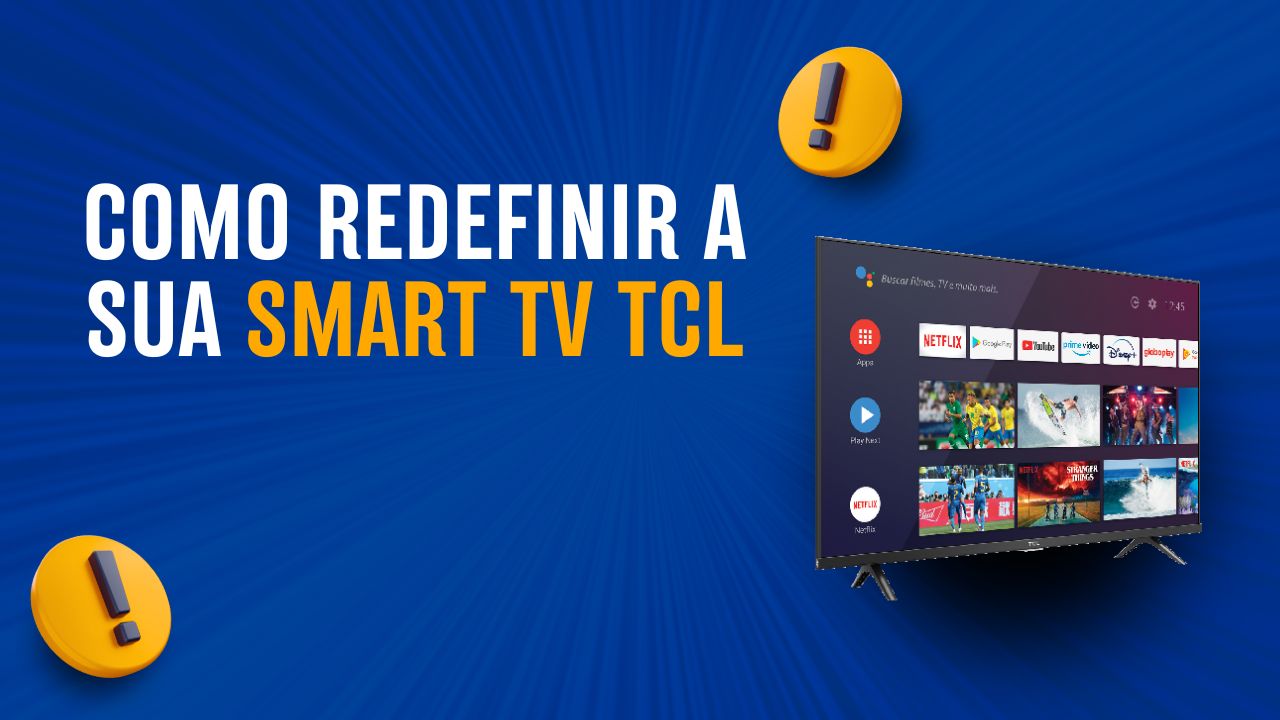
Redefinindo Sua Smart TV TCL Para as Configurações de Fábrica: Veja Como Fazer
Sua Smart TV TCL está travando, lenta, com falhas nos aplicativos ou você deseja simplesmente começar do zero? A solução pode estar em um simples reset. Redefinir a TV para as configurações de fábrica apaga todas as personalizações, contas e apps instalados, deixando o sistema como se tivesse saído da loja.
Veja neste guia como fazer isso de forma segura e rápida, direto nas configurações da sua Smart TV TCL!
⚠️ O Que Acontece ao Redefinir a TV?
Ao restaurar as configurações de fábrica, a TV:
- Apaga todas as contas conectadas (Google, TCL, Roku, etc.)
- Remove todos os aplicativos instalados
- Reseta configurações de imagem, som, rede, etc.
- Libera espaço de armazenamento
- Pode resolver problemas de lentidão, travamentos ou erros persistentes
⚠️ Importante: Após a redefinição, será necessário reconfigurar a TV como da primeira vez, inclusive conectar ao Wi-Fi e fazer login nas contas.
✅ Como Redefinir a Smart TV TCL (Android TV / Google TV)
- Pressione o botão “Configurações” (ícone de engrenagem) no controle remoto.
- Vá até “Preferências do dispositivo” ou “Sistema” (pode variar por modelo).
- Selecione “Redefinir” ou “Restaurar configurações de fábrica”.
- Confirme em “Apagar tudo” ou “Restaurar padrão de fábrica”.
- Aguarde o processo ser concluído (pode levar alguns minutos).
✅ Como Redefinir a Smart TV TCL com Roku TV
Se sua TV TCL usa o sistema Roku:
- Acesse o menu “Configurações” no menu inicial.
- Vá em “Sistema” > “Configurações avançadas do sistema”.
- Escolha “Redefinição de fábrica”.
- Confirme e siga as instruções na tela (pode ser necessário digitar um código de segurança).
🧠 Quando é Recomendado Fazer a Redefinição
- A TV está muito lenta ou travando com frequência
- Aplicativos não funcionam corretamente, mesmo após limpar cache ou atualizar
- Após uma tentativa de instalação ou configuração que deu errado
- Antes de vender ou repassar a TV para outra pessoa
- Para apagar todos os dados pessoais com segurança
🔁 Alternativa: Reinicialização Simples (sem apagar tudo)
Se você quer apenas reiniciar a TV (sem apagar dados), faça o seguinte:
- Pressione e segure o botão de energia no controle remoto por alguns segundos, ou
- Vá em Configurações > Sobre > Reiniciar
Essa opção resolve pequenos travamentos sem apagar nada.
Redefinir sua Smart TV TCL para as configurações de fábrica é uma ótima forma de corrigir falhas e começar do zero com um sistema limpo e estável. É um processo simples, seguro e eficaz — basta seguir os passos com atenção.
Após a redefinição, aproveite para configurar sua TV do jeito certo, conectar ao Wi-Fi, fazer login nas suas contas e instalar seus apps favoritos.
Artigos Relacionados





Sobre o Autor

YouTuber que saiu do CLT aos 23 anos e encontrou a liberdade financeira no mundo digital. Sempre em busca de se atualizar com as novas tecnologias, e inovando.
0 Comentários