

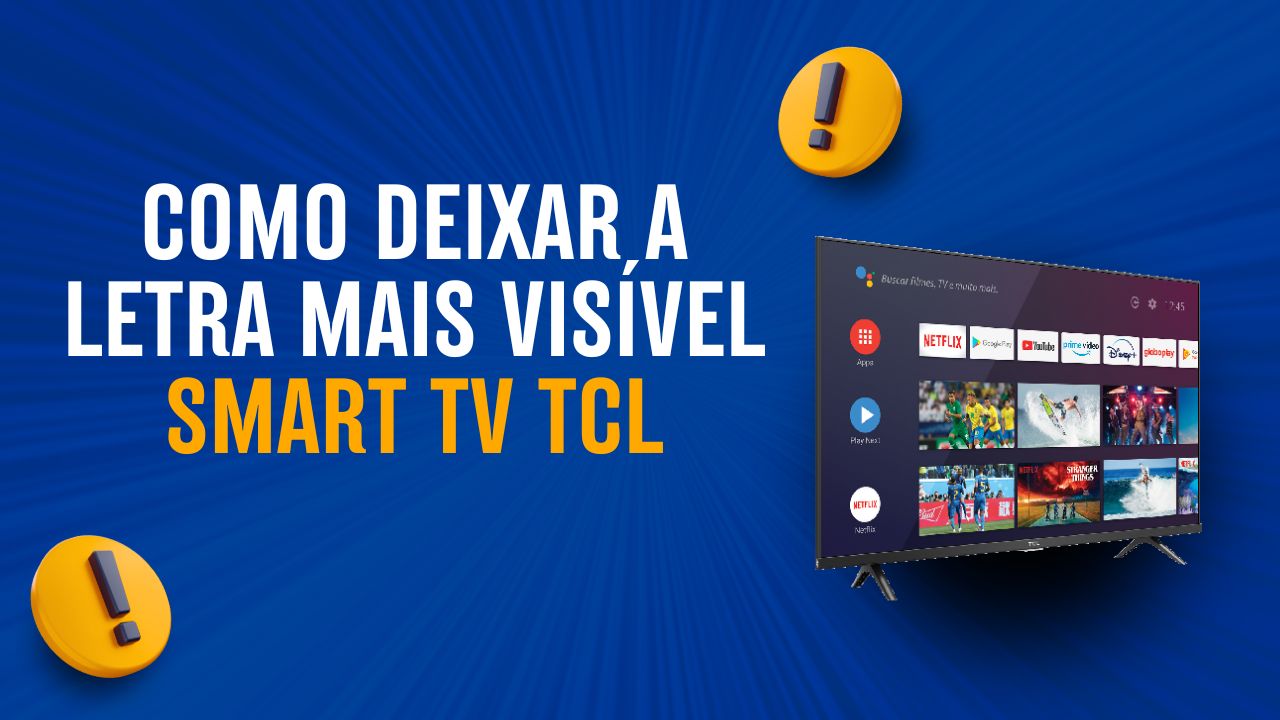
🔤 Como Deixar a Letra Mais Visível na Smart TV TCL: Guia Prático
Se você já se deparou com letras pequenas ou dificuldade de leitura ao usar sua Smart TV TCL, sabe o quanto isso pode ser frustrante. Seja ao ler descrições, legendas ou navegar pelos menus, a visibilidade das letras é crucial para uma boa experiência. Felizmente, é possível ajustar o tamanho e a visibilidade do texto para garantir que tudo fique mais legível!
Neste guia, vamos te mostrar como aumentar a letra e melhorar a visibilidade em sua Smart TV TCL de maneira simples e rápida.
1. Ajustando o Tamanho do Texto nas Configurações
Alguns modelos de Smart TVs TCL oferecem ajustes diretos para o tamanho das letras no menu.
Passo a passo:
- Vá para as configurações: No controle remoto, pressione o botão “Configurações” ou “⚙️”.
- Selecione “Acessibilidade” (ou “Sistema”, dependendo do modelo).
- Procure por “Tamanho do Texto” ou “Ajuste de Fonte”.
- Ajuste para o tamanho maior ou médio.
🔧 Dica: Se a sua TV não tiver essa opção específica, a mudança pode depender do sistema operacional da TV (Android TV ou Google TV).
2. Ativando Legendas em Tamanho Maior
Se o problema estiver nas legendas, que são muitas vezes pequenas ou difíceis de ler, você pode aumentar o tamanho delas nas configurações.
Passo a passo:
- Abra o menu de configurações.
- Vá até “Acessibilidade” ou “Legendas”.
- Selecione “Tamanho das legendas”.
- Escolha “Grande” ou ajuste conforme necessário.
📺 Isso vai tornar as legendas muito mais visíveis, sem perder a qualidade da imagem.
3. Alterando o Modo de Exibição da TV
O modo de exibição também pode afetar a visibilidade. Alterando para um modo mais nítido e claro, as letras e os textos podem ficar mais legíveis.
Passo a passo:
- Abra as configurações de imagem (Configurações > Imagem).
- Escolha um modo como “Padrão” ou “Vívido”.
- Ajuste o brilho, contraste e nitidez para melhorar a leitura.
🌟 Dica: Para evitar o cansaço visual, ajuste o brilho para não ficar excessivamente alto.
4. Ajuste do Contraste e Cor
Se as letras estiverem visíveis, mas de difícil leitura devido ao contraste ou cor, você pode fazer ajustes para melhorar a clareza.
Passo a passo:
- Vá para Configurações > Imagem.
- Ajuste o contraste para melhorar a definição do texto.
- Tente aumentar um pouco a nitidez ou diminua a saturação, dependendo do seu gosto.
🖥️ Dica: Aumentar o contraste ajuda a destacar as letras contra o fundo.
5. Usando a Função de Zoom (Para Textos Pequenos)
Caso você precise de uma ajuda extra para ler textos pequenos, como informações em websites ou menus, a função zoom pode ser útil.
Passo a passo:
- Vá para Configurações > Acessibilidade.
- Ative a função “Zoom” (ou similar).
- Aplique o zoom sobre o conteúdo ou texto que deseja aumentar.
🔍 Dica: Essa função pode não estar disponível em todas as TVs TCL, mas se disponível, pode facilitar bastante a leitura.
6. Usando o Controle Remoto para Ajustes Rápidos
Se a sua TV TCL tem Android TV ou Google TV, você pode usar os comandos de voz para ajustar rapidamente a visibilidade das letras.
Como fazer:
- Pressione o botão de microfone no controle remoto.
- Fale algo como: “Ajustar tamanho da fonte” ou “Ativar legenda grande”.
- Isso pode facilitar a configuração sem precisar navegar pelos menus.
7. Considere o Uso de Acessórios Externos
Se a sua TV tem uma tela muito grande e ainda assim as letras continuam difíceis de ler, você pode usar teclados e mouses externos para facilitar a navegação.
Como fazer:
- Conecte um teclado sem fio via Bluetooth ou USB à sua TV.
- Use o teclado para navegar e ajustar configurações mais rapidamente.
💡 Dica: Algumas teclas do teclado, como Ctrl + (Windows) ou Command + (Mac), podem funcionar para aumentar o texto em algumas páginas ou aplicativos.
Melhorar a visibilidade das letras na sua Smart TV TCL é simples e pode ser feito em poucos passos. Ajustando o tamanho do texto, as configurações de imagem ou ativando legendas maiores, você pode garantir uma experiência mais confortável e agradável para leitura e navegação.
Experimente essas dicas e aproveite sua Smart TV TCL com uma visibilidade muito melhor!
Artigos Relacionados




Sobre o Autor

YouTuber que saiu do CLT aos 23 anos e encontrou a liberdade financeira no mundo digital. Sempre em busca de se atualizar com as novas tecnologias, e inovando.
0 Comentários