

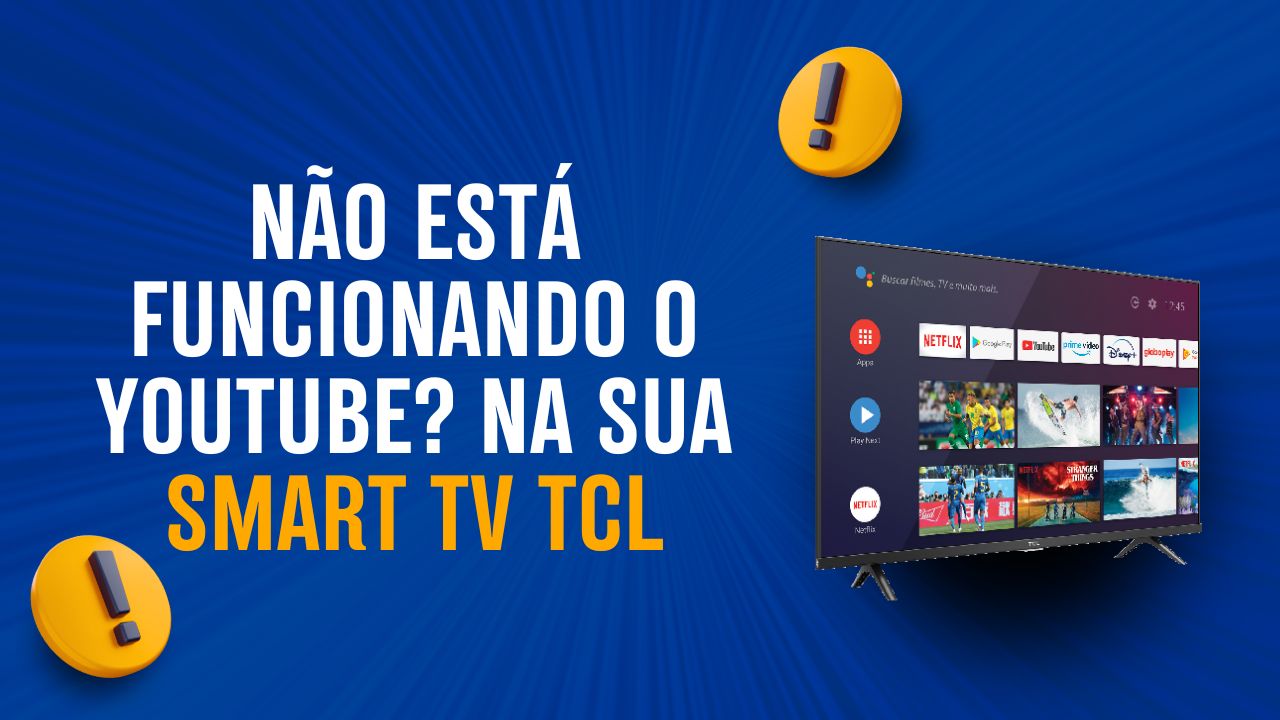
📺 Smart TV TCL Não Está Funcionando o YouTube? Resolvido!
Está tentando assistir seus vídeos favoritos no YouTube pela sua Smart TV TCL, mas o aplicativo não abre, trava na tela de carregamento ou simplesmente não funciona? Fique tranquilo: esse problema é comum e tem solução.
Neste guia rápido, vamos te mostrar o que fazer quando o YouTube para de funcionar na Smart TV TCL, seja ela com Android TV ou Google TV. Siga os passos e volte a usar o aplicativo normalmente em poucos minutos!
✅ 1. Verifique a Conexão com a Internet
Muitas vezes, o problema não é com o YouTube, e sim com a internet.
O que fazer:
- Vá em Configurações > Rede > Estado da rede.
- Veja se está conectado à internet.
- Teste outro app (como Netflix ou navegador).
Se a internet estiver ruim ou instável, veja nosso outro guia:
👉 “Smart TV TCL não está funcionando a internet? Resolvido!”
🔁 2. Reinicie a TV
Um simples reinício pode corrigir travamentos e falhas temporárias.
Como fazer:
- Desligue a TV da tomada por 30 segundos.
- Ligue novamente e tente abrir o YouTube.
🧹 3. Limpe o Cache do Aplicativo YouTube
Cache corrompido pode causar lentidão ou travamentos.
Passo a passo:
- Vá em Configurações > Apps > Ver todos os apps.
- Selecione YouTube.
- Clique em “Limpar cache” e depois em “Forçar parada”.
- Volte ao menu inicial e abra o YouTube novamente.
🔄 4. Atualize o App do YouTube
Uma versão desatualizada pode causar falhas de funcionamento.
Como atualizar:
- Abra a Google Play Store na TV.
- Vá em Meus apps > Atualizações disponíveis.
- Veja se o YouTube está na lista.
- Clique em Atualizar, se disponível.
🧠 5. Corrija a Data e Hora da TV
Horário incorreto pode impedir o funcionamento de apps como o YouTube.
Corrigindo:
- Vá em Configurações > Preferências do dispositivo > Data e Hora.
- Ative a opção “Data e hora automáticas”.
- Confirme o fuso horário: GMT -3:00 (Brasília).
🔄 6. Atualize o Sistema da TV
Atualizações do sistema corrigem falhas e melhoram a compatibilidade dos apps.
Como fazer:
- Vá em Configurações > Preferências > Sobre > Atualização do sistema.
- Clique em Verificar atualizações.
- Se houver, instale e reinicie a TV.
💣 7. Reinstale o YouTube (Se possível)
Em alguns modelos TCL com Android TV, você pode desinstalar e instalar novamente o app.
Passo a passo:
- Vá em Configurações > Apps > YouTube > Desinstalar atualizações.
- Depois, vá na Play Store e atualize o YouTube para a versão mais recente.
🔄 8. Restaure a TV para as Configurações de Fábrica (último recurso)
Se nada funcionar, restaure a TV — mas lembre-se: isso apaga tudo!
- Vá em Configurações > Preferências > Redefinir > Restaurar configuração original.
- Refaça toda a configuração inicial.
⚠️ Use essa opção apenas se as outras falharem.
O YouTube parou de funcionar na sua Smart TV TCL? Com as dicas deste guia, você tem tudo o que precisa para resolver o problema sem precisar de técnico. Em poucos minutos, seu app estará de volta — rápido, leve e funcionando perfeitamente.
Artigos Relacionados


Sobre o Autor

YouTuber que saiu do CLT aos 23 anos e encontrou a liberdade financeira no mundo digital. Sempre em busca de se atualizar com as novas tecnologias, e inovando.
0 Comentários