

📶 Smart TV TCL Não Está Funcionando a Internet? Resolvido!
Sua Smart TV TCL está conectada ao Wi-Fi, mas os aplicativos não funcionam, vídeos não carregam ou a mensagem de “sem conexão com a internet” aparece o tempo todo? Calma! Esse problema é mais comum do que parece — e tem solução.
Neste guia rápido, você vai descobrir os principais motivos pelos quais a internet não funciona na sua Smart TV TCL e como resolver de forma simples e eficaz.
🧠 Primeira Verificação: Sua TV Está Mesmo Conectada?
- Vá em Configurações > Rede > Estado da Rede.
- Verifique se aparece:
- “Conectado à rede Wi-Fi”
- “Sem acesso à internet”
- Ou “Desconectado”
Dependendo da mensagem, siga o passo correspondente abaixo.
🔄 1. Reinicie a TV e o Roteador
Parece simples, mas muitas vezes reiniciar os dispositivos resolve na hora.
Como fazer:
- Desligue a TV da tomada por 30 segundos.
- Reinicie seu roteador/modem (desligue por 10 segundos e ligue novamente).
- Ligue a TV e tente se reconectar.
✅ Teste a internet em outro dispositivo (celular ou notebook) para confirmar se o problema está na TV ou no Wi-Fi.
📡 2. Esqueça e Reconecte à Rede Wi-Fi
Conflitos de IP e erros de autenticação podem impedir o acesso à internet.
Passo a passo:
- Vá em Configurações > Rede > Wi-Fi.
- Selecione sua rede e escolha “Esquecer”.
- Em seguida, conecte-se novamente e digite a senha corretamente.
⚙️ 3. Ajuste o Relógio da TV
Pode parecer estranho, mas horário incorreto impede o acesso a certos apps como YouTube, Netflix e Prime Video.
Corrija assim:
- Vá em Configurações > Preferências do dispositivo > Data e Hora.
- Ative a opção “Data e hora automáticas”.
- Se possível, selecione o fuso horário correto: GMT -3:00 (Brasília).
📲 4. Limpe o Cache dos Aplicativos
Se apenas os apps não funcionam (mas a conexão está OK), o problema pode estar no cache corrompido.
Passo a passo:
- Vá em Configurações > Apps > Gerenciar apps.
- Escolha o app com problema (como YouTube ou Netflix).
- Clique em “Limpar cache” e depois “Forçar parada”.
- Abra o app novamente.
🧪 5. Teste com Outro Tipo de Conexão
Se estiver usando Wi-Fi e não funcionar:
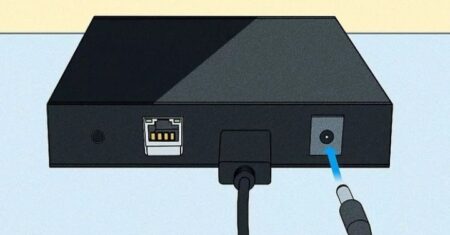
- Tente usar o cabo de rede (Ethernet) para uma conexão mais estável.
- Ou ative o roteador do seu celular (modo hotspot) e conecte a TV nele.
Se funcionar com outro sinal, o problema está no seu roteador principal.
🔄 6. Atualize o Sistema da TV
Versões antigas do sistema podem causar falhas de conexão com a internet.
Atualize assim:
- Vá em Configurações > Sobre > Atualização de sistema.
- Clique em “Verificar atualizações” e siga as instruções.
🧼 7. Restaure para as Configurações de Fábrica (último recurso)
Se nada funcionar, você pode restaurar a TV:
Atenção: Isso apaga todos os dados e apps.
- Vá em Configurações > Preferências > Redefinir > Restaurar configurações de fábrica.
- Siga as instruções e configure tudo do zero.
Problemas de internet na Smart TV TCL são comuns, mas na maioria das vezes podem ser resolvidos em poucos passos. Seja limpando o cache, corrigindo a hora ou reiniciando os dispositivos, você provavelmente conseguirá restabelecer a conexão sem precisar de assistência técnica.
Artigos Relacionados





Sobre o Autor

YouTuber que saiu do CLT aos 23 anos e encontrou a liberdade financeira no mundo digital. Sempre em busca de se atualizar com as novas tecnologias, e inovando.
0 Comentários