

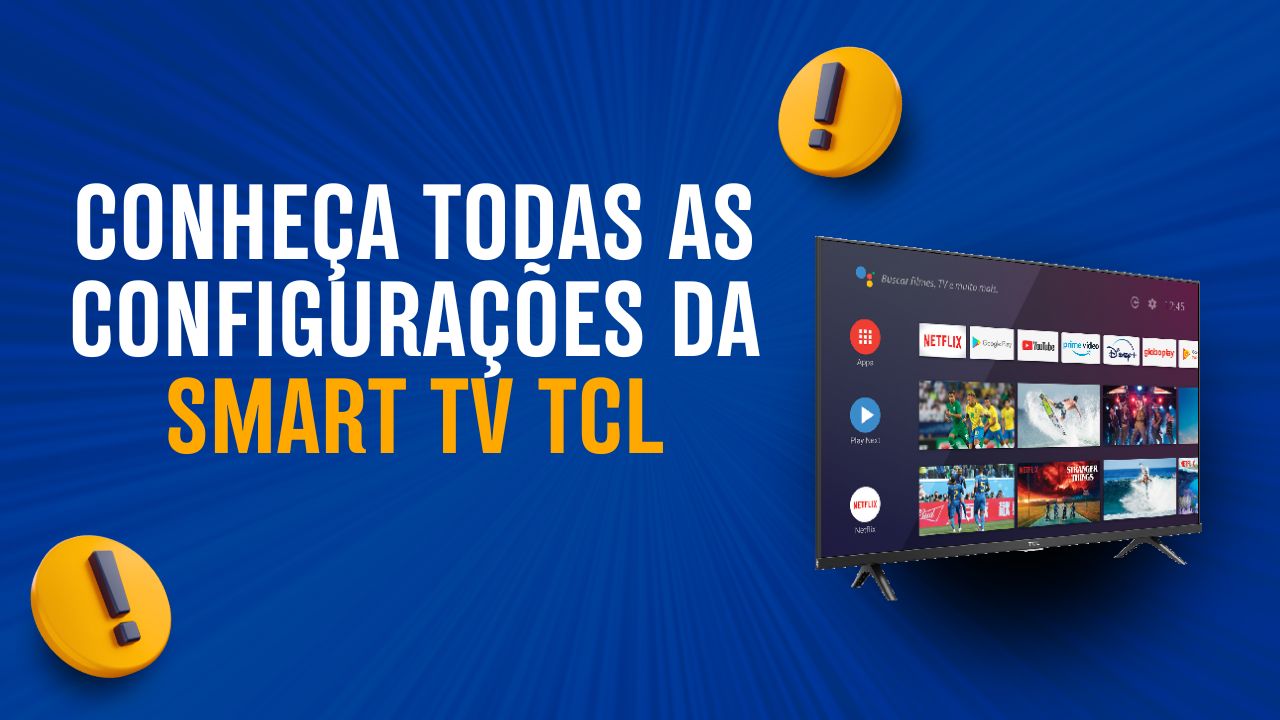
Todas as Configurações e Funções Essenciais da Smart TV TCL: Guia Completo
As Smart TVs da TCL se tornaram uma escolha popular entre os brasileiros por oferecerem tecnologia de ponta, ótimo custo-benefício e recursos modernos como Android TV ou Google TV. Mas para aproveitar tudo o que ela tem a oferecer, é importante conhecer as principais configurações e funções essenciais da sua TV.
Neste guia completo, você vai descobrir tudo o que precisa ajustar e explorar para ter a melhor experiência com sua Smart TV TCL.
🎛️ 1. Configurações Iniciais
Logo ao ligar a TV pela primeira vez, você passará por um processo de configuração simples:
- Idioma: Escolha Português (Brasil).
- Wi-Fi ou Cabo de Rede: Conecte a internet.
- Conta Google: Para baixar aplicativos e sincronizar preferências.
- Atualização de sistema: Mantenha a TV sempre atualizada.
💡 Dica: Uma conexão cabeada (via cabo de rede) costuma ser mais estável que o Wi-Fi.
📡 2. Configurações de Canais (Antena Digital)
Se você usa antena para assistir canais abertos:
- Vá em Configurações > Canais > Sintonia Automática.
- Selecione o modo “Antena” ou “TV” como fonte.
- Aguarde a busca pelos canais digitais disponíveis.
📺 Você poderá assistir Globo, SBT, Record, Band, Cultura e outros em HD — gratuitamente!
📶 3. Conectividade: Wi-Fi, Bluetooth e Chromecast
- Wi-Fi: Conecte sua TV à internet para usar aplicativos de streaming.
- Bluetooth: Permite conectar fones, caixas de som e controles.
- Chromecast integrado: Use o espelhamento de tela do celular Android direto na TV.
✅ Acesse: Configurações > Rede ou Dispositivos > Bluetooth / Chromecast.
🎥 4. Imagem e Som: Ajustes Ideais
🔧 Imagem:
Acesse Configurações > Imagem para ajustar:
- Brilho
- Contraste
- Saturação
- Modo (Padrão, Cinema, Esporte, Vívido, etc.)
🔊 Som:
Acesse Configurações > Som para escolher:
- Modo de áudio (Padrão, Filme, Música, Personalizado)
- Saída de som (alto-falante da TV, Bluetooth, HDMI ARC)
🎮 5. Aplicativos e Google Play
- Acesse a Play Store para baixar aplicativos como:
- YouTube
- Netflix
- Globoplay
- Disney+
- Prime Video
- Spotify
- Também é possível instalar jogos e players de mídia como VLC.
🔍 Use o botão de microfone do controle remoto (caso disponível) para buscar por voz.
🧠 6. Comando de Voz e Google Assistente
Muitos modelos da TCL vêm com Google Assistente integrado.
O que você pode fazer com o comando de voz:
- Abrir apps (“Abrir Netflix”)
- Procurar filmes ou vídeos (“Procurar vídeos de receitas”)
- Controlar funções (“Aumentar o volume”, “Desligar a TV”)
Ative em: Configurações > Google Assistente / Voz.
🔐 7. Segurança e Controle dos Pais
- Bloqueio de canais
- Controle por PIN
- Limite de acesso a determinados apps
Acesse: Configurações > Preferências do dispositivo > Controle parental.
🔄 8. Atualização de Software
Manter sua TV atualizada melhora a segurança, compatibilidade e desempenho.
Como verificar:
- Vá em Configurações > Preferências > Sobre > Atualização do sistema.
- Caso haja nova versão, siga as instruções na tela.
🔁 9. Espelhamento de Tela e Conexões Externas
Você pode conectar:
- Celulares (via Chromecast ou cabo)
- Videogames, DVD e Blu-ray (via HDMI)
- USB ou HD externo (para ver fotos, vídeos ou ouvir música)
- Teclado e mouse via Bluetooth ou USB
📦 10. Reset de Fábrica (quando necessário)
Se a TV estiver lenta ou com problemas, você pode restaurar as configurações:
Configurações > Preferências > Redefinir > Restaurar para configurações de fábrica.
⚠️ Atenção: isso apaga tudo. Use apenas se necessário.
A Smart TV TCL oferece uma série de recursos poderosos que vão muito além de simplesmente assistir TV. Sabendo como configurar e usar cada função corretamente, você transforma sua experiência em algo completo, inteligente e muito mais divertido.
Artigos Relacionados




Sobre o Autor

YouTuber que saiu do CLT aos 23 anos e encontrou a liberdade financeira no mundo digital. Sempre em busca de se atualizar com as novas tecnologias, e inovando.
0 Comentários