

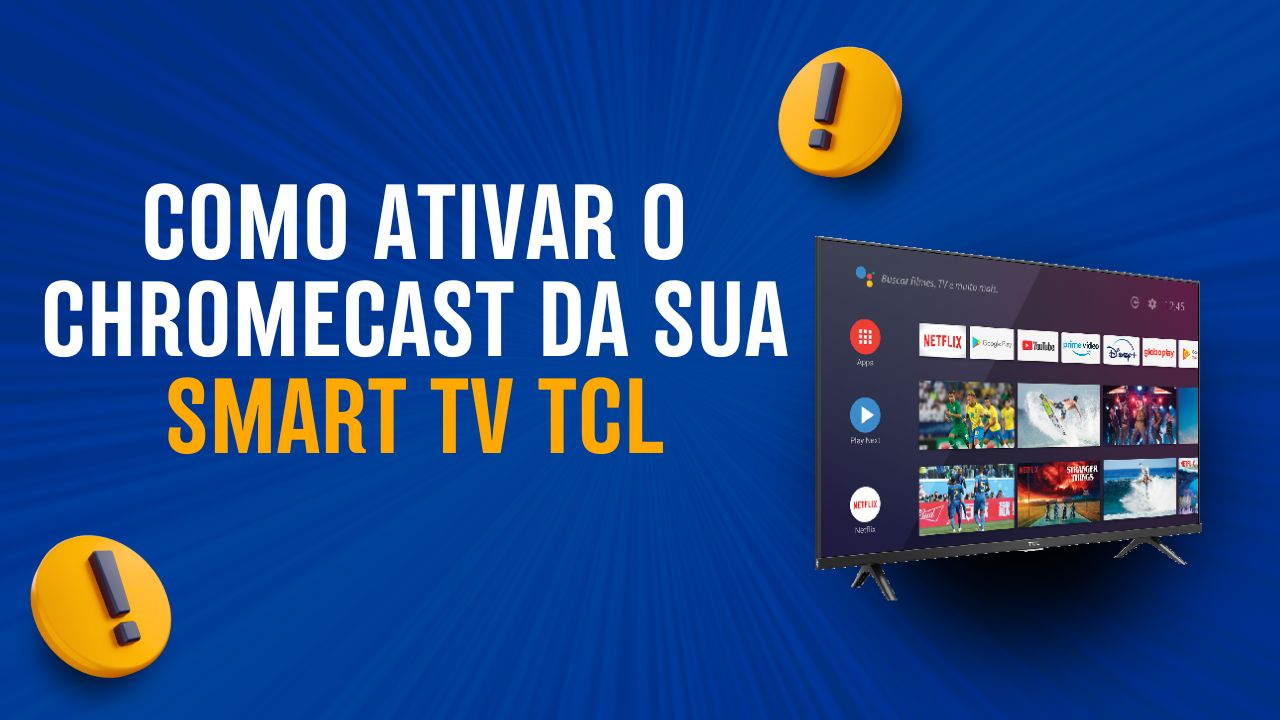
Como Ativar o Chromecast da Smart TV TCL – Espelhamento de Tela Passo a Passo
Quer espelhar a tela do seu celular ou computador diretamente para a sua Smart TV TCL? Com o Chromecast integrado, essa tarefa fica super fácil! O recurso permite que você transmita conteúdos como vídeos, fotos e até jogos do seu dispositivo móvel ou computador para a TV, usando a rede Wi-Fi.
Neste guia, vamos te mostrar como ativar e usar o Chromecast da sua TV TCL para espelhamento de tela de forma simples e rápida.
✅ O que é o Chromecast?
O Chromecast é um recurso integrado em várias Smart TVs, incluindo modelos da TCL, que permite transmitir ou espelhar a tela de um dispositivo (celular, tablet ou computador) diretamente para a TV. Ele funciona via Wi-Fi, sem a necessidade de cabos.
Você pode:
- Espelhar a tela do celular ou computador para a TV.
- Transmitir conteúdos de apps como YouTube, Netflix, Spotify e muitos outros.
- Usar comando de voz, se sua TV suportar Google Assistente.
📺 Como Ativar o Chromecast na Smart TV TCL
1. Conecte sua TV e o dispositivo à mesma rede Wi-Fi
- A primeira coisa que você precisa garantir é que tanto a Smart TV TCL quanto o dispositivo (celular, tablet ou computador) estejam conectados à mesma rede Wi-Fi.
2. Acesse a opção de Espelhamento de Tela
- Em uma TV com Android TV ou Google TV, a funcionalidade de Chromecast já está ativada por padrão. Para iniciar o espelhamento, siga os passos abaixo:
- No controle remoto da TV, vá até Configurações (ícone de engrenagem).
- Selecione “Dispositivos” ou “Tela e som” (dependendo do modelo).
- Ative o recurso “Google Cast” ou “Chromecast”. Caso o dispositivo não mostre essa opção, o Chromecast pode estar ativo por padrão, sem a necessidade de ativação manual.
⚠️ Dica: Caso sua TV tenha um modelo antigo ou não tenha o Chromecast integrado, você pode usar um Chromecast dongle físico, que se conecta à porta HDMI da TV.
3. Prepare seu celular ou computador para espelhar
Agora que sua TV está pronta para receber o sinal de espelhamento, siga as etapas no dispositivo de origem:
Para Celulares Android:
- Abra a Central de Notificações (deslize para baixo).
- Toque em “Transmitir” ou “Screen Cast”.
- Selecione sua TV TCL na lista de dispositivos disponíveis.
Para iPhone / iPad:
- No iPhone/iPad, abra a Central de Controle (deslize de cima para baixo).
- Toque em “Espelhar a Tela” ou “AirPlay”.
- Selecione sua TV TCL para começar a transmissão.
Para Computador (Windows):
- No Windows, clique com o botão direito na área de trabalho e selecione “Conectar a um dispositivo sem fio”.
- Escolha sua TV TCL na lista de dispositivos.
- O conteúdo da tela do seu PC será transmitido para a TV.
🔊 Como Controlar o Espelhamento de Tela
Durante o espelhamento, você pode controlar a reprodução de conteúdo diretamente pelo dispositivo:
- No celular: Use o controle de volume ou os botões do app para pausar, avançar ou retroceder o conteúdo.
- No computador: Você pode controlar o que é exibido diretamente da tela do PC e também ajustar a qualidade da imagem.
🎬 Dicas e Problemas Comuns
| Problema | Solução |
|---|---|
| A TV não aparece na lista de dispositivos | Verifique se ambos os dispositivos estão na mesma rede Wi-Fi e se o Chromecast está ativado na TV. |
| A transmissão está com atraso | Verifique a qualidade da sua rede Wi-Fi e tente reduzir a distância entre o roteador e os dispositivos. |
| A qualidade da imagem está baixa | Ajuste a resolução do vídeo no dispositivo de origem para compatibilidade com a TV. |
📱 Alternativa: Usar o Google Home para Espelhamento
Se você tem o Google Home ou Google Assistant:
- Abra o app Google Home no celular.
- Toque no ícone da sua TV TCL.
- Selecione “Transmitir tela” e o conteúdo será espelhado na TV.
Essa opção também permite usar comandos de voz, como “Ok Google, espelhe minha tela na TV”.
Com o Chromecast integrado na sua Smart TV TCL, você tem uma forma rápida e sem fio de espelhar a tela do seu celular, tablet ou computador diretamente na TV. Seja para assistir a vídeos, fotos ou até mesmo jogar, o espelhamento de tela é um recurso prático que pode ser usado para várias finalidades.
Artigos Relacionados




Sobre o Autor

YouTuber que saiu do CLT aos 23 anos e encontrou a liberdade financeira no mundo digital. Sempre em busca de se atualizar com as novas tecnologias, e inovando.
0 Comentários