

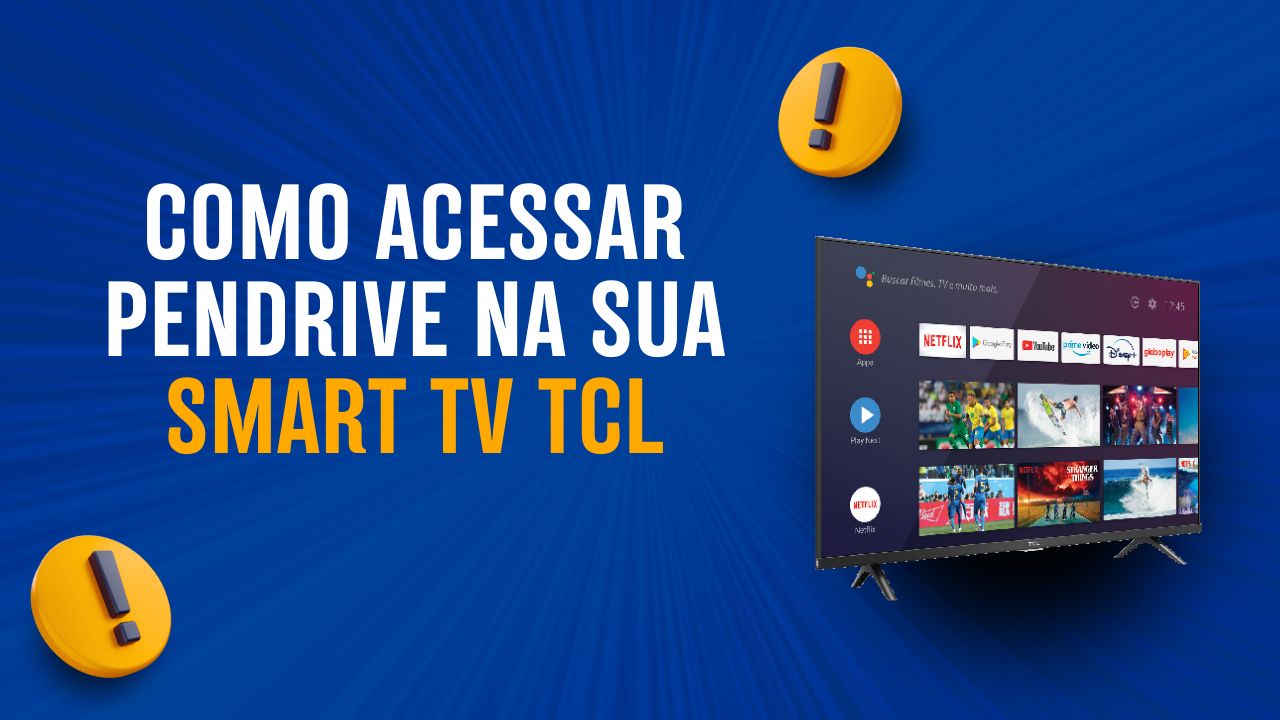
Como Acessar os Arquivos do Pendrive na Smart TV TCL: Passo a Passo
Conectou um pendrive na sua Smart TV TCL e quer abrir vídeos, fotos ou músicas diretamente da TV? Ótima escolha! A TCL oferece suporte para dispositivos USB, permitindo que você veja seus arquivos com praticidade e sem precisar de internet.
Neste guia, você vai aprender como acessar, visualizar e reproduzir arquivos do pendrive na sua Smart TV TCL, seja ela com Android TV, Google TV ou Roku TV.
📦 O que é possível abrir a partir do pendrive?
A maioria das Smart TVs TCL com porta USB permite a reprodução de:
- Vídeos (MP4, AVI, MKV, entre outros formatos)
- Fotos (JPG, PNG)
- Músicas (MP3, AAC)
⚠️ Arquivos de aplicativos (APK), documentos ou arquivos corrompidos podem não ser reconhecidos.
✅ Antes de começar
Verifique os seguintes pontos:
- O pendrive deve estar formatado em FAT32 ou exFAT (NTFS pode não ser compatível).
- Arquivos devem estar organizados em pastas simples.
- A TV e o pendrive devem estar funcionando normalmente.
1. Insira o pendrive na entrada USB da TV
- Use a porta USB lateral ou traseira da TV TCL.
2. Aguarde o reconhecimento do dispositivo
- A TV pode exibir automaticamente uma notificação dizendo que um dispositivo USB foi conectado.
3. Acesse o app “Gerenciador de Arquivos” ou “Mídia”
- Se a mensagem não aparecer, abra manualmente um dos apps:
- “File Manager” / “Gerenciador de Arquivos”
- “Fotos e Vídeos”
- “Mídia” ou “Media Player”
4. Navegue pelos arquivos
- Selecione o pendrive (geralmente listado como “USB”, “Dispositivo Removível” ou com o nome do modelo).
- Use o controle remoto para explorar as pastas.
5. Abra o arquivo desejado
- Basta selecionar um vídeo, música ou foto para reproduzir na TV.
📲 Alternativa: Usar um app gerenciador de arquivos
Se sua TV TCL não tiver um navegador de arquivos nativo, você pode baixar um app pela Play Store, como:
- X-plore File Manager
- File Commander
- Solid Explorer
Esses apps são gratuitos e permitem acessar e organizar os arquivos do pendrive com mais facilidade.
💡 Dica extra: Organize seus arquivos
Para melhor compatibilidade:
- Evite usar nomes de arquivos muito longos ou com acentos
- Coloque vídeos em pastas separadas de músicas e fotos
- Mantenha o sistema do pendrive limpo e sem arquivos corrompidos
🧩 E na TCL com Roku TV?
TVs TCL com sistema Roku TV também suportam pendrive, mas o processo é um pouco diferente:
- Insira o pendrive na TV
- A TV exibirá uma mensagem perguntando se deseja abrir com o Roku Media Player
- Selecione “Sim”
- Navegue pelas pastas e selecione o arquivo que deseja reproduzir
Se o app Roku Media Player não estiver instalado, você pode baixá-lo na loja de canais da Roku.
Acessar os arquivos do seu pendrive na Smart TV TCL é simples e prático. Com alguns toques no controle, você pode assistir a vídeos, ouvir músicas e ver fotos direto da TV, sem precisar de cabos ou conexões complicadas.
Artigos Relacionados

Sobre o Autor

YouTuber que saiu do CLT aos 23 anos e encontrou a liberdade financeira no mundo digital. Sempre em busca de se atualizar com as novas tecnologias, e inovando.
0 Comentários