

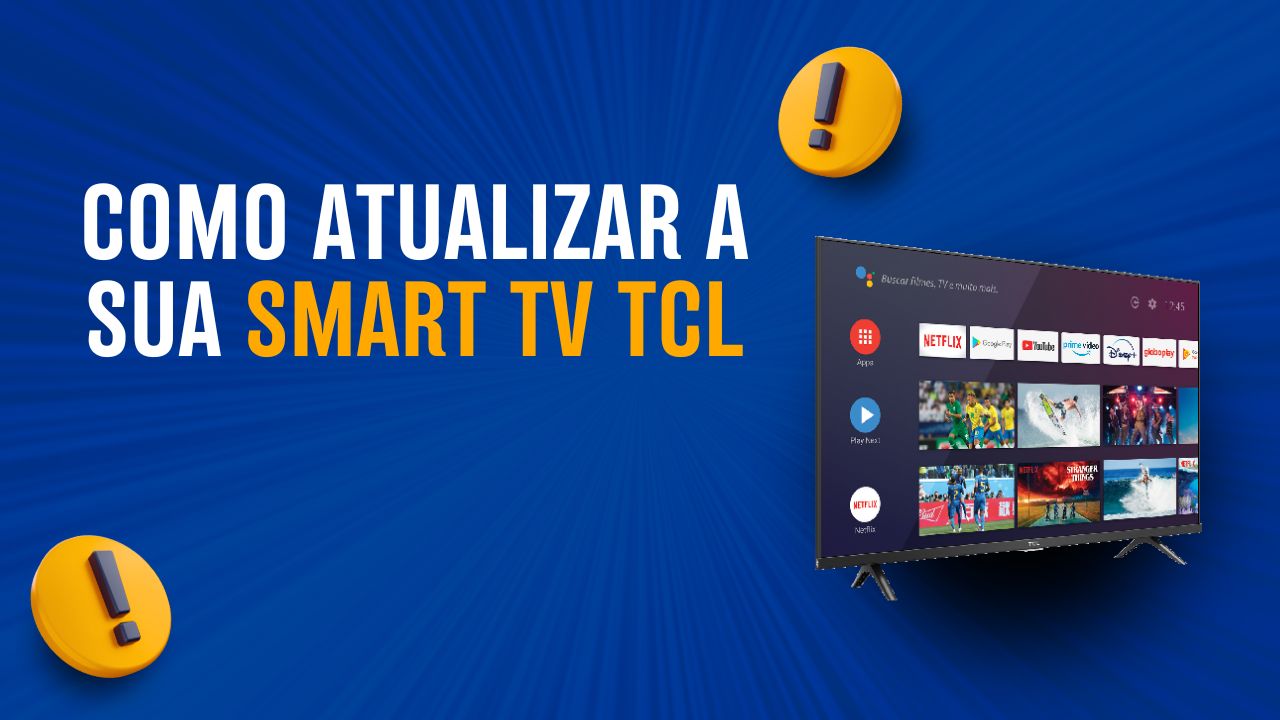
Como Atualizar a Smart TV TCL: Passo a Passo Simples
Manter sua Smart TV TCL atualizada é essencial para garantir um bom desempenho, acesso aos aplicativos mais recentes e correções de segurança. Neste guia, vamos te mostrar como atualizar sua TV TCL de forma simples e rápida, seja ela com sistema Android TV ou Roku TV.
Por que atualizar sua Smart TV TCL?
Atualizações de sistema trazem melhorias como:
- Mais desempenho e estabilidade
- Correção de bugs
- Novas funções e melhorias na interface
- Compatibilidade com novos aplicativos
Por isso, sempre que possível, é recomendado manter sua TV com o firmware mais recente.
Passo a Passo: Atualizando a Smart TV TCL com Android TV
- Conecte a TV à internet
- Use Wi-Fi ou cabo de rede.
- Certifique-se de que a conexão está estável.
- Acesse as configurações
- No controle remoto, pressione o botão “Configurações” (ícone de engrenagem) ou vá até o canto superior direito da tela inicial.
- Vá até “Preferências do dispositivo” > “Sobre”
- Dentro do menu, selecione a opção “Atualização do sistema”.
- Verifique por atualizações
- A TV buscará por atualizações automaticamente.
- Caso haja uma nova versão disponível, siga as instruções na tela para realizar o download e instalação.
- Aguarde a reinicialização
- A TV pode reiniciar automaticamente após a atualização.
- Não desligue durante o processo.
Atualizando a Smart TV TCL com Roku TV
- Conecte à internet
- Acesse as configurações de rede e conecte sua TV ao Wi-Fi.
- Abra o menu de configurações
- Vá até “Configurações” > “Sistema” > “Atualização do sistema”.
- Selecione “Verificar agora”
- A TV verificará se há uma nova atualização.
- Se houver, o download e instalação começam automaticamente.
Dica Extra: Atualização manual via pendrive (em alguns modelos)
Caso sua TV não esteja conectada à internet, algumas versões permitem atualização manual:
- Acesse o site oficial da TCL e procure a seção de suporte.
- Baixe o firmware correspondente ao modelo da sua TV.
- Copie os arquivos para um pendrive formatado em FAT32.
- Insira o pendrive na TV e ligue o aparelho.
- Siga as instruções na tela para iniciar a atualização.
Atualizar sua Smart TV TCL regularmente garante que você aproveite ao máximo os recursos disponíveis. Se você encontrou problemas durante o processo ou sua TV não encontra atualizações, vale a pena visitar o suporte oficial da TCL ou entrar em contato com o SAC.
Artigos Relacionados



Sobre o Autor

YouTuber que saiu do CLT aos 23 anos e encontrou a liberdade financeira no mundo digital. Sempre em busca de se atualizar com as novas tecnologias, e inovando.
0 Comentários