

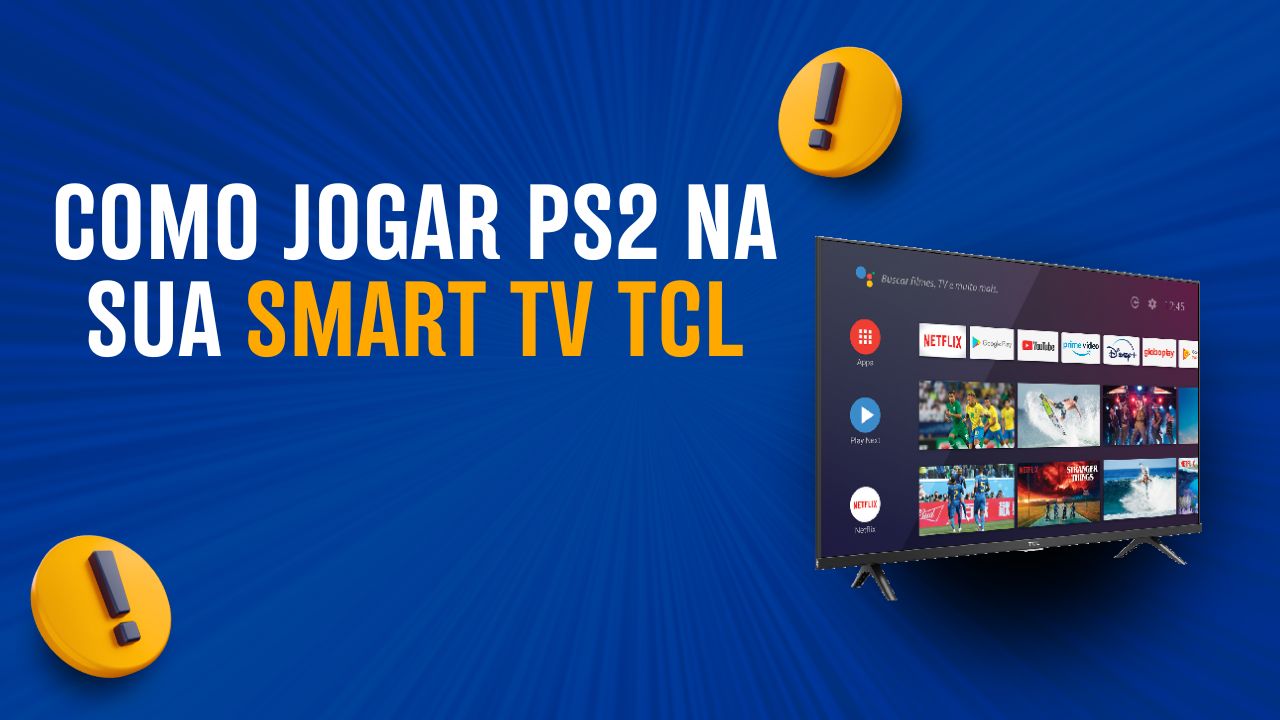
Como Jogar PS2 na SMART TV TCL: Guia Completo para Conectar e Jogar Seus Jogos Favoritos
Você tem um PlayStation 2 (PS2) guardado e quer aproveitar a experiência de jogo na sua Smart TV TCL? A boa notícia é que é possível conectar o PS2 à TV de forma simples e prática, e ainda melhorar a qualidade da imagem para aproveitar melhor seus jogos clássicos. Neste guia, vamos mostrar como conectar o PS2 à sua Smart TV TCL e garantir uma experiência de jogo impecável!
✅ Como Conectar o PS2 na Smart TV TCL
A primeira etapa para jogar no PS2 é conectar o console à sua TV TCL. A seguir, explicamos as formas mais comuns de fazer isso:
1. Usando o Cabo AV (Amarelo, Vermelho e Branco)
Este é o cabo tradicional que acompanha o PS2 e ainda pode ser utilizado para conectar o console à TV.
- Passo 1: Conecte as extremidades do cabo AV nas entradas correspondentes da sua TV TCL (geralmente marcadas com “AV” ou “Video In”). As cores são:
- Amarelo: Video (sinal de vídeo composto)
- Vermelho e Branco: Áudio (canal direito e esquerdo)
- Passo 2: Ligue o PS2 e a TV TCL.
- Passo 3: Com a TV ligada, selecione a entrada AV na sua Smart TV TCL. Isso pode ser feito através do controle remoto, acessando o menu de Fontes de Entrada ou Input e escolhendo a opção “AV”.
2. Usando o Cabo Componente (YPbPr)
Para melhorar a qualidade de imagem, você pode optar pelo cabo componente, que oferece uma qualidade visual superior ao cabo AV.
- Passo 1: Conecte as extremidades do cabo componente nas entradas verde, azul e vermelha da TV TCL (essa conexão é mais precisa do que o cabo AV).
- Passo 2: Conecte também os cabos de áudio vermelho e branco para o som.
- Passo 3: Após a conexão, ligue o PS2 e a TV.
- Passo 4: Acesse a entrada Componente na TV, através do menu Fontes de Entrada ou Input, e selecione Componente.
3. Usando um Adaptador PS2 para HDMI
Uma alternativa mais moderna e que proporciona uma imagem mais nítida é o uso de um adaptador PS2 para HDMI. Este adaptador converte o sinal analógico do PS2 para digital, melhorando a qualidade de imagem e compatibilidade com TVs mais recentes.
- Passo 1: Conecte o adaptador PS2 para HDMI na entrada do console.
- Passo 2: Conecte o cabo HDMI na outra extremidade e na entrada HDMI da sua TV TCL.
- Passo 3: Ligue o PS2 e a TV.
- Passo 4: Na TV, selecione a entrada HDMI correspondente e pronto! A imagem do PS2 será exibida em alta qualidade.
⚠️ Dica: Certifique-se de que o adaptador PS2 para HDMI tenha suporte para 480p (para melhor resolução).
🎮 Como Ajustar a Qualidade da Imagem do PS2 na TV TCL
Mesmo com as melhores conexões, a qualidade da imagem do PS2 pode não ser ideal de imediato, já que o console não foi feito para telas modernas. Aqui estão algumas dicas para melhorar a qualidade da imagem na sua TV TCL:
1. Ajuste o Formato de Tela da TV
Se a imagem estiver com barras pretas laterais (modo 4:3) ou distorcida, ajuste o formato de tela da TV TCL:
- Vá até as Configurações de Imagem na sua TV e selecione o modo “Tela Cheia” ou “Zoom”.
2. Ajuste a Resolução no PS2
O PS2 pode ser configurado para melhorar a qualidade de imagem:
- No menu do PS2, vá até Configuração do Sistema > Tipo de Tela.
- Selecione 16:9 (caso o jogo tenha suporte para widescreen) ou 480p (modo progressivo, para melhor qualidade visual).
3. Use o OPL (Open PS2 Loader) para Melhorar a Imagem
Se você joga via HD ou Pendrive, o Open PS2 Loader (OPL) permite melhorar a qualidade visual:
- Forçar modo 480p (progressivo).
- Configurar o modo widescreen.
- Aplicar filtros de imagem para aumentar a nitidez.
Agora que você sabe como conectar o PS2 à sua Smart TV TCL, pode desfrutar de uma experiência de jogo muito mais divertida e imersiva. Seja usando o cabo AV, componente ou adaptador HDMI, é possível melhorar significativamente a qualidade da imagem e ter mais diversão com seus jogos favoritos do PS2.
Artigos Relacionados


Sobre o Autor

YouTuber que saiu do CLT aos 23 anos e encontrou a liberdade financeira no mundo digital. Sempre em busca de se atualizar com as novas tecnologias, e inovando.
0 Comentários