

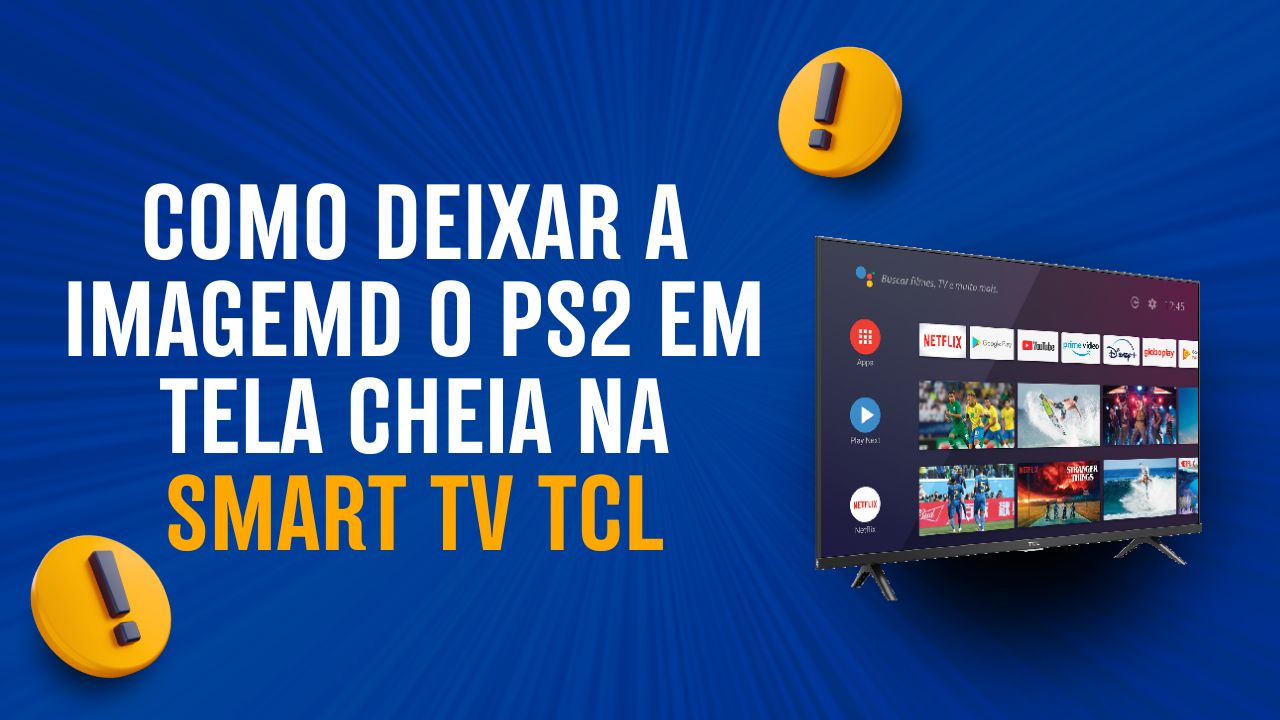
Como Deixar a Imagem do PS2 em Tela Cheia na SMART TV TCL: Guia Completo
Se você conectou o seu PlayStation 2 (PS2) à sua Smart TV TCL e percebeu que a imagem está com barras pretas nas laterais ou em formato quadrado, não se preocupe! Isso acontece porque o PS2 foi desenvolvido para telas de tubo antigas, com formato 4:3, enquanto as Smart TVs modernas utilizam o formato 16:9 (widescreen). No entanto, você pode facilmente ajustar a configuração para deixar a imagem em tela cheia e aproveitar melhor os seus jogos favoritos. Vamos te mostrar como fazer isso de maneira simples e rápida!
🎮 Por que a imagem do PS2 aparece em formato quadrado?
O PS2 trabalha com resolução 480i ou 480p, enquanto as TVs modernas geralmente oferecem resoluções em 16:9 (widescreen). Quando a TV tenta exibir a imagem 4:3, ela pode deixar barras pretas ao redor da imagem para preservar o formato original. No entanto, com alguns ajustes, você pode esticar ou ajustar a imagem para que ela ocupe toda a tela da TV
1. Conecte o PS2 à TV TCL
- Utilize o cabo AV (com as cores vermelho, branco e amarelo) ou, preferencialmente, um cabo componente (melhora a qualidade da imagem) ou um adaptador PS2 para HDMI.
- Ligue o PS2 e insira o jogo que deseja jogar.
2. Acesse o Menu de Configurações da TV
- Pressione o botão “Home” (casinha) no controle remoto da TV TCL.
- Vá até Configurações (ícone de engrenagem).
3. Ajuste o Formato da Tela
- Dentro das configurações de imagem, procure pela opção “Modo de Tela”, “Formato de Tela” ou “Proporção”.
- Selecione “Tela Cheia” ou “Esticar”, dependendo das opções disponíveis. O objetivo aqui é fazer com que a TV expanda a imagem para preencher toda a tela.
4. Confirme o Ajuste
- Aplique as mudanças e veja se a imagem se ajusta à tela cheia. Caso ainda haja barras pretas, tente as opções “Zoom” ou “Esticar”.
5. Ajuste Manual (se necessário)
- Se as opções de configuração não derem o resultado desejado, você pode tentar ajustar manualmente o brilho, contraste e nitidez dentro do menu de imagem da TV, para melhorar a qualidade da exibição.
📌 Dica Extra: Alteração de Tela no PS2
O PS2 também permite algumas configurações internas para ajustar a resolução e melhorar a exibição da imagem:
- No menu de inicialização do PS2, vá até Configuração do Sistema.
- Selecione Tipo de Tela e altere para 16:9 (Widescreen), caso o jogo seja compatível.
- Salve as configurações e reinicie o PS2.
Importante: Nem todos os jogos do PS2 são compatíveis com a exibição em widescreen (16:9). Então, se o jogo não tiver essa opção, a TV pode ainda exibir a imagem com bordas.
✅ Usando o OPL (Open PS2 Loader) para Melhorar a Imagem
Se você usa games via HD ou Pendrive, o OPL (Open PS2 Loader) pode ser uma excelente opção:
- Forçar o modo 480p (progressivo), o que resulta em uma imagem mais nítida.
- Configurar em widescreen.
- Melhorar o aspecto visual dos jogos com filtros.
Essa opção exige um pouco mais de configuração, mas vale a pena para quem busca a melhor qualidade de imagem.
Deixar a imagem do PS2 em tela cheia na sua Smart TV TCL é simples e pode melhorar muito a experiência visual ao jogar. Através dos ajustes no próprio PS2, nas configurações da TV e com o uso de cabos de melhor qualidade, você pode melhorar significativamente a exibição, deixando o formato 4:3 mais adequado para a tela moderna 16:9.
Artigos Relacionados



Sobre o Autor

YouTuber que saiu do CLT aos 23 anos e encontrou a liberdade financeira no mundo digital. Sempre em busca de se atualizar com as novas tecnologias, e inovando.
0 Comentários