

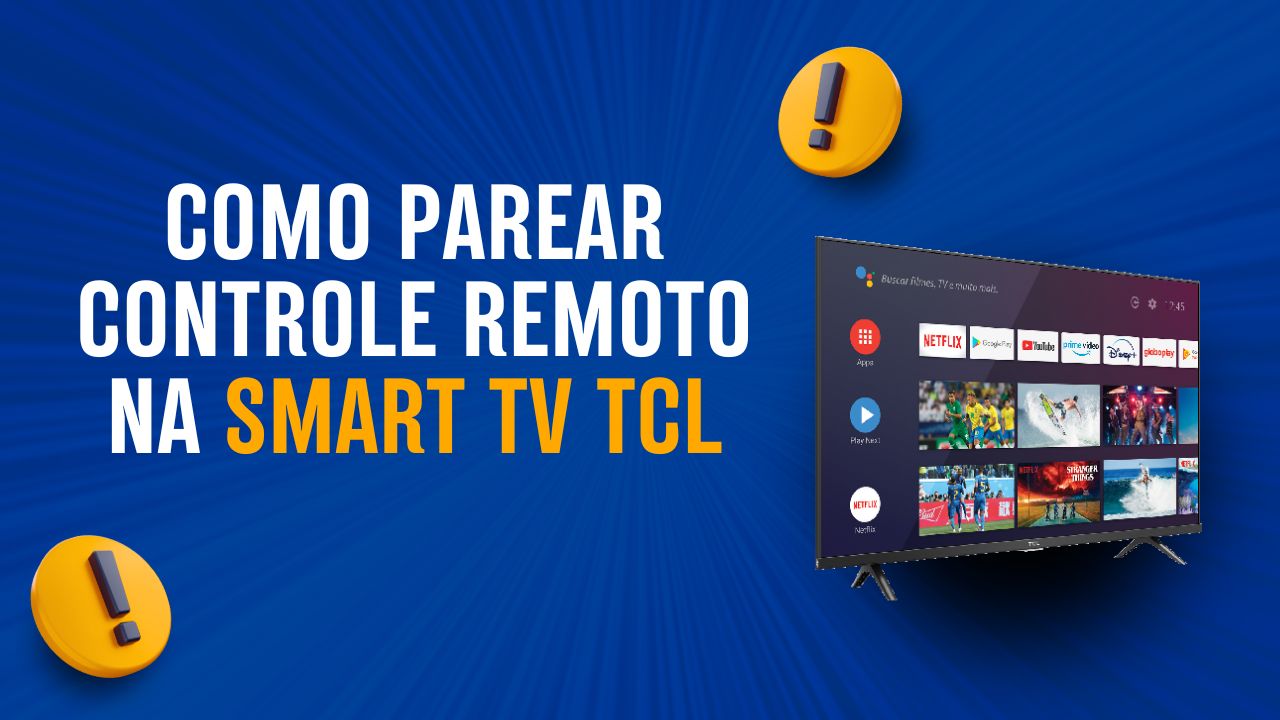
🎮 Como Parear o Controle Remoto via Bluetooth na Smart TV TCL
Se você comprou uma Smart TV TCL ou substituiu o controle remoto original, é importante saber que muitos modelos modernos usam conexão Bluetooth para melhorar a resposta dos comandos e ativar recursos como comando de voz e controle por gestos.
Neste guia, você vai aprender como parear (ou reparar) o controle remoto Bluetooth com a sua Smart TV TCL, passo a passo, de forma simples e rápida.
🔎 Quando é necessário parear o controle remoto?
- Após comprar um novo controle remoto Bluetooth.
- Se o controle foi resetado ou despareado da TV.
- Após uma atualização de software que desconfigurou o pareamento.
- Ao ligar a TV pela primeira vez (em alguns modelos).
✅ Verificando se seu controle é Bluetooth
Geralmente, o controle remoto Bluetooth da TCL possui:
- Botão de microfone para comando de voz.
- Design mais moderno (diferente dos modelos IR convencionais).
- Recurso de pareamento manual ao ligar a TV.
🔧 Passo a Passo para Parear o Controle Bluetooth na TV TCL (Android TV ou Google TV)
Método 1: Primeira configuração
- Ligue a TV pela primeira vez (ou após reset).
- Uma mensagem será exibida na tela solicitando o pareamento do controle.
- Pressione e segure os botões “OK” + “Home” ou “OK” + “Voltar” por cerca de 5 segundos (varia por modelo).
- A TV reconhecerá o controle e concluirá o pareamento automaticamente.
Método 2: Pareamento manual (caso a TV já esteja configurada)
- Pressione o botão Home no controle antigo ou use os botões físicos da TV (caso necessário).
- Vá até Configurações > Controle Remoto e Acessórios > Adicionar Acessório.
- Coloque o novo controle remoto em modo de pareamento:
- Pressione e segure “OK + Home” até o LED piscar (pode variar).
- A TV vai localizar o controle.
- Selecione o nome do controle que aparece na tela e aguarde a confirmação.
🔁 Dica: Resetando o Controle Bluetooth
Se o pareamento falhar:
- Remova as pilhas, aguarde alguns segundos e recoloque.
- Tente pressionar “OK + Voltar” por 10 segundos para reiniciar o modo de pareamento.
- Verifique se o controle tem pilhas novas ou está carregado.
❌ Problemas Comuns e Soluções
| Problema | Solução |
|---|---|
| Controle não é reconhecido | Verifique se ele é realmente Bluetooth e compatível com sua TV |
| LED do controle não pisca | Troque as pilhas e tente o comando de pareamento novamente |
| Controle conecta mas não responde | Reinicie a TV e tente o pareamento do zero |
| Nenhum botão funciona | Teste outro controle ou use o app Google TV no celular como controle temporário |
📱 Alternativa: Use o celular como controle remoto
Se você estiver sem controle remoto, pode usar seu smartphone como controle temporário:
- Baixe o app Google TV ou Android TV Remote Control.
- Conecte na mesma rede Wi-Fi da sua TV.
- Toque no nome da TV e use os botões virtuais para navegar nas configurações.
Parear o controle remoto via Bluetooth na Smart TV TCL é rápido e essencial para aproveitar todos os recursos modernos da sua TV, como comandos por voz, acesso rápido a apps e controle mais preciso.
Siga os passos acima de acordo com seu modelo de TV e, se necessário, consulte o manual ou o site oficial da TCL para mais detalhes.
Dica extra: Mantenha o sistema da TV atualizado para garantir melhor compatibilidade com controles e acessórios.
Artigos Relacionados
Sobre o Autor

YouTuber que saiu do CLT aos 23 anos e encontrou a liberdade financeira no mundo digital. Sempre em busca de se atualizar com as novas tecnologias, e inovando.
0 Comentários