

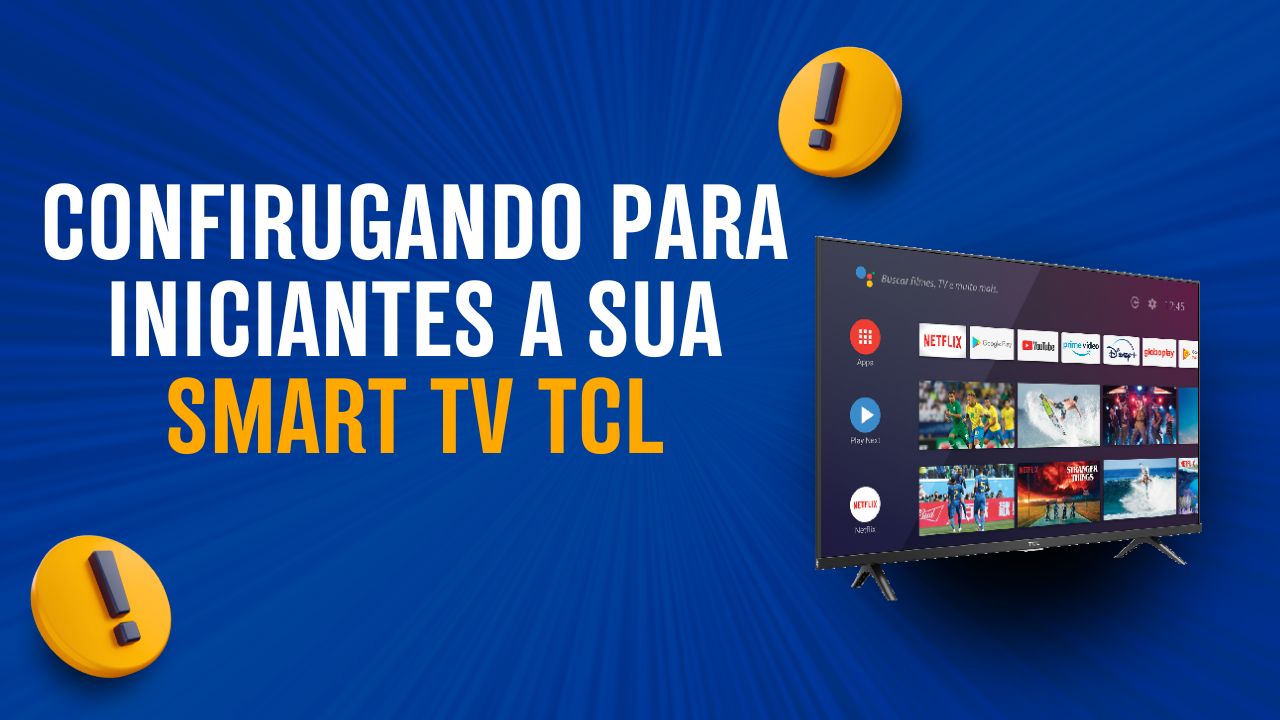
📺 Configurando sua Smart TV TCL: Guia Rápido para Iniciantes
Acabou de comprar uma Smart TV TCL e está perdido com tantas opções e configurações? Calma! Neste guia completo e descomplicado, vamos te mostrar como configurar sua TV TCL do zero, passo a passo, para você começar a usar internet, apps, canais e muito mais sem dor de cabeça.
Ideal para quem nunca usou uma Smart TV antes ou está saindo da TV de tubo direto para o mundo inteligente!
🛠️ Passo 1: Ligando e Iniciando a TV pela Primeira Vez
- Conecte o cabo de energia da TV na tomada.
- Ligue a TV usando o botão no controle remoto ou diretamente no painel da TV.
- Escolha o idioma (Português-BR).
- Selecione seu país ou região (Brasil).
- Prossiga para a conexão com a internet.
🌐 Passo 2: Conectando ao Wi-Fi
- A TV vai procurar redes Wi-Fi disponíveis.
- Selecione sua rede doméstica.
- Digite a senha do Wi-Fi (com atenção às letras maiúsculas e minúsculas).
- Aguarde a confirmação de conexão.
💡 Dica: Se preferir, também é possível conectar a TV com cabo de rede (LAN).
👤 Passo 3: Fazendo Login com Conta Google ou TCL
- Para Smart TVs TCL com Android TV ou Google TV:
- Faça login com sua Conta Google (usada no Gmail, YouTube etc.).
- Para modelos TCL com sistema Roku:
- Crie ou entre com uma Conta Roku.
Isso permite instalar apps, sincronizar preferências e acessar conteúdos personalizados.
🧰 Passo 4: Ajustes Iniciais Recomendados
📺 Ajuste da Imagem
- Vá em Configurações > Imagem.
- Escolha entre os modos: Padrão, Vívido, Cinema ou Personalizado.
- Ajuste o brilho e contraste ao seu gosto.
🔊 Ajuste do Som
- Acesse Configurações > Som.
- Teste os modos: Padrão, Teatro, Esporte ou Música.
- Ative o Dolby Audio se disponível.
📥 Passo 5: Instalando Aplicativos
- Acesse a Google Play Store ou Roku Channel Store (depende do sistema da TV).
- Procure por apps como YouTube, Netflix, Prime Video, Globoplay, Spotify e outros.
- Clique em Instalar.
- Abra os apps e faça login com sua conta.
📲 Passo 6: Ativando o Comando de Voz (se disponível)
- Verifique se o controle remoto tem botão de microfone.
- Pressione e fale comandos como:
- “Abrir YouTube”
- “Buscar filmes de ação”
- “Qual a previsão do tempo?”
Dica: Ative o Google Assistente ou Alexa nas configurações para comandos mais avançados.
🧹 Passo 7: Organizando a Tela Inicial
- Mova os aplicativos mais usados para o topo da tela.
- Remova ou oculte sugestões que não te interessam.
- Personalize sua experiência visual com planos de fundo ou temas, se disponível.
Configurar uma Smart TV TCL é simples e rápido, mesmo para quem está começando. Com internet conectada, conta ativa e os apps certos instalados, você transforma sua TV em um centro de entretenimento completo, pronto para filmes, séries, jogos e muito mais.
Agora é só preparar a pipoca e curtir o melhor da sua nova TV! 🍿
Artigos Relacionados


Sobre o Autor

YouTuber que saiu do CLT aos 23 anos e encontrou a liberdade financeira no mundo digital. Sempre em busca de se atualizar com as novas tecnologias, e inovando.
0 Comentários