

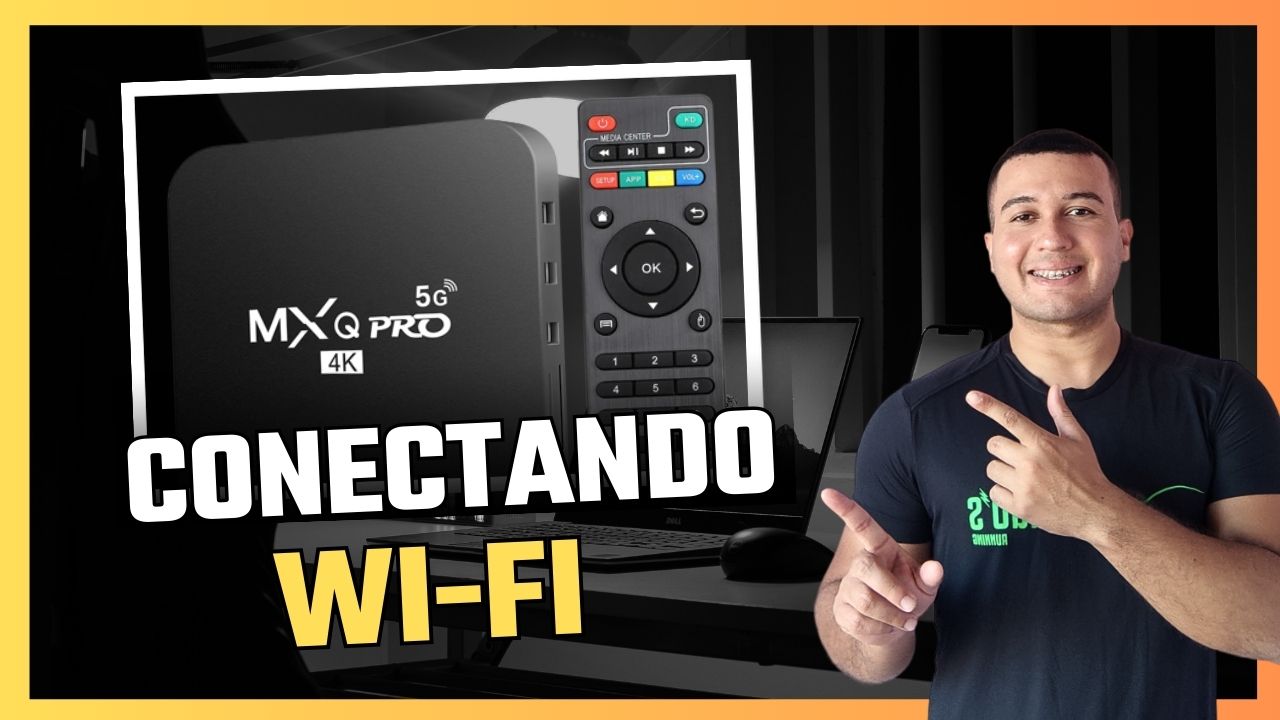
A tecnologia avançou significativamente nos últimos anos, e os dispositivos de streaming como o TV Box se tornaram uma parte essencial de nossas vidas. Esses dispositivos oferecem uma ampla gama de opções de entretenimento, permitindo que você assista a filmes, programas de TV, transmita vídeos on-line e jogue jogos diretamente na sua TV. No entanto, para aproveitar ao máximo seu TV Box, você precisa conectá-lo à sua rede Wi-Fi. Neste guia, explicaremos como fazer isso passo a passo.
Passo 1: Reúna os materiais necessários
Antes de começar, certifique-se de que você tem tudo o que precisa para o processo de conexão. Você precisará do seguinte:
- Um TV Box
- Um controle remoto
- Uma TV com portas HDMI
- Uma rede Wi-Fi ativa e senha de acesso
Passo 2: Conecte o TV Box à TV
Conecte o TV Box à sua TV usando um cabo HDMI. Insira uma extremidade do cabo HDMI na porta HDMI do TV Box e a outra extremidade em uma porta HDMI disponível na sua TV. Certifique-se de selecionar a entrada correta na TV para que a imagem do TV Box seja exibida.
Passo 3: Ligue o TV Box
Conecte o TV Box a uma fonte de alimentação usando o adaptador incluído. Após conectar o cabo de alimentação, ligue o TV Box pressionando o botão liga/desliga no dispositivo ou no controle remoto.
Passo 4: Configure o idioma e a região
Assim que o TV Box for ligado, você será solicitado a configurar o idioma e a região. Use o controle remoto para fazer as seleções apropriadas.
Passo 5: Conecte à sua rede Wi-Fi
- Agora é a hora de conectar o TV Box à sua rede Wi-Fi. Siga estas etapas:
- No menu principal, navegue até as configurações. Isso pode variar dependendo da marca e do modelo do seu TV Box, mas geralmente é representado por um ícone de engrenagem.
- Dentro das configurações, procure a opção “Rede” ou “Conexões”.
- Selecione a opção “Wi-Fi” ou “Conexão Wi-Fi” para procurar redes disponíveis.
- Uma lista de redes Wi-Fi disponíveis será exibida. Selecione a sua rede Wi-Fi na lista.
- Você será solicitado a inserir a senha da sua rede Wi-Fi. Use o teclado na tela ou o controle remoto para inserir a senha.
- Após inserir a senha correta, pressione “Conectar” ou “OK”.
- O TV Box tentará se conectar à sua rede Wi-Fi. Uma vez que a conexão seja estabelecida com sucesso, você receberá uma notificação.
Passo 6: Atualize o software (se necessário)
É uma boa prática verificar se há atualizações de software disponíveis para o seu TV Box. Isso pode ser feito no menu de configurações do TV Box. Manter o software atualizado garantirá que você tenha acesso às últimas funcionalidades e correções de segurança.
Passo 7: Comece a usar o seu TV Box
Agora que seu TV Box está conectado à sua rede Wi-Fi, você pode começar a desfrutar de uma ampla gama de conteúdo de entretenimento, como aplicativos de streaming, jogos e muito mais. Use o controle remoto para navegar pelos aplicativos e escolher o que deseja assistir ou jogar.
Conectar um TV Box à sua rede Wi-Fi é um processo relativamente simples, mas pode melhorar significativamente a experiência de entretenimento em casa. Ao seguir este guia passo a passo, você estará desfrutando de conteúdo de alta qualidade em sua TV em pouco tempo. Certifique-se de manter sua senha de Wi-Fi segura e, sempre que possível, atualizar o software do seu TV Box para obter o melhor desempenho e segurança. Agora você está pronto para desfrutar de todas as opções de entretenimento que seu TV Box tem a oferecer.
Artigos Relacionados






Sobre o Autor

YouTuber que saiu do CLT aos 23 anos e encontrou a liberdade financeira no mundo digital. Sempre em busca de se atualizar com as novas tecnologias, e inovando.
0 Comentários